
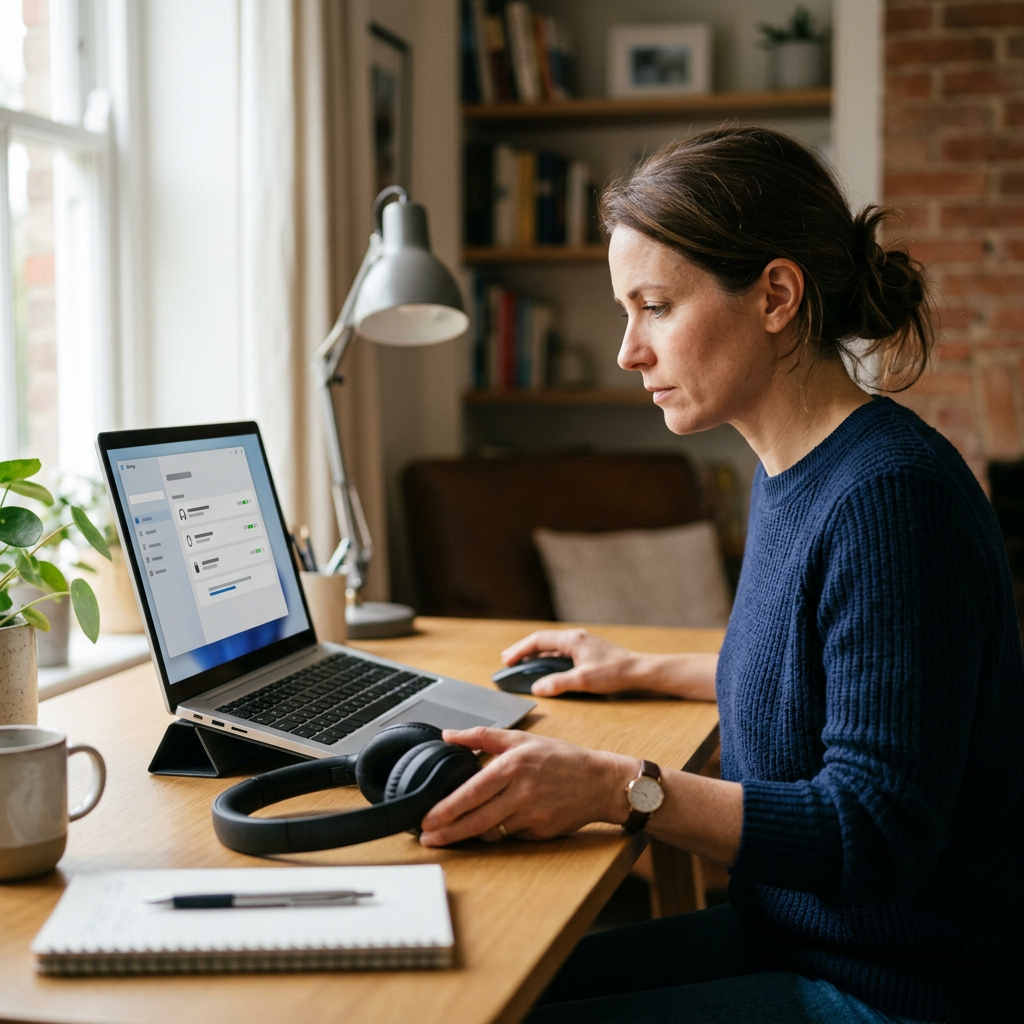
Problemas de conexão Bluetooth no Windows 11 podem decorrer de falhas no acessório, no pareamento, nas configurações do sistema ou nos drivers. O diagnóstico inicial envolve verificar se o dispositivo está ligado, carregado e em modo de pareamento, além de confirmar se o computador possui Bluetooth ativo.
Caso as verificações básicas não resolvam, recomenda-se remover pareamentos antigos, executar a solução de problemas do Windows e atualizar drivers exclusivamente por fontes oficiais. Alterações avançadas em drivers ou no Registro devem ser evitadas sem orientação técnica ou do fabricante do equipamento.
Quando o Bluetooth não conecta no Windows 11, a falha pode estar no pareamento, no acessório, nas configurações do computador ou no driver do adaptador. Por isso, comece pelas verificações simples e avance para alterações mais técnicas somente se o problema continuar.
Este guia trata de problemas para encontrar, parear ou reconectar um acessório Bluetooth. As etapas seguem a documentação da Microsoft, mas não garantem que todo caso será resolvido: o computador, o acessório e suas versões podem exigir instruções específicas do fabricante.
O que pode impedir uma conexão Bluetooth
O computador e o acessório precisam conseguir se comunicar. A Microsoft aponta possíveis problemas de configuração, driver, serviço ou atualização. Além disso, o acessório pode estar desligado, sem bateria, fora de alcance ou fora do modo de pareamento.
O primeiro passo é observar em que momento a conexão falha:
- O Bluetooth não aparece nas configurações do Windows.
- O Bluetooth aparece, mas está desligado ou não pode ser ativado.
- O computador não encontra o acessório na lista.
- O acessório aparece, mas o pareamento não termina.
- O dispositivo já foi pareado, mas não se conecta novamente.
Essa distinção ajuda a escolher o diagnóstico. Por exemplo, quando o Windows não mostra o Bluetooth, pode ser necessário verificar a compatibilidade ou o adaptador; quando o acessório aparece, mas não pareia, vale começar pelo modo de pareamento, pela bateria e pelo alcance.
Antes de alterar configurações
Identifique o modelo do acessório e consulte o manual do fabricante para saber como ativar o modo de pareamento. O procedimento varia entre fones, teclados, mouses, controles, impressoras e outros dispositivos.
Também salve o que estiver fazendo no computador. As verificações iniciais não devem apagar seus arquivos, mas reiniciar o PC ou remover um dispositivo pareado pode interromper tarefas e exigir que você refaça a conexão.
Se o computador pertence a uma empresa ou escola, algumas opções podem estar limitadas por políticas de administração. Nesse caso, não tente contornar os controles: peça orientação ao responsável pelo equipamento.
1. Confirme se o acessório está pronto para parear
Ligue o acessório e confira a carga da bateria. Em seguida, coloque-o no modo de pareamento ou de descoberta conforme as instruções do fabricante. Apenas ligar o aparelho nem sempre deixa o Bluetooth visível para um novo computador.
Se o acessório já estiver conectado a outro aparelho, consulte o manual para saber como prepará-lo para um novo pareamento. Alguns dispositivos têm procedimentos próprios, então evite combinações de botões encontradas em instruções de outro modelo.
Aproxime o acessório do computador durante o teste. A distância e obstáculos podem afetar a conexão; portanto, tente o pareamento perto do PC e longe de fontes de interferência. A Microsoft também recomenda observar se o dispositivo está próximo de equipamentos USB 3.0, que em certas condições podem interferir no sinal.
2. Verifique se o computador oferece Bluetooth
Nem todo computador tem Bluetooth integrado. Consulte as especificações do modelo no site do fabricante ou no manual do equipamento. Alguns computadores de mesa podem depender de um adaptador Bluetooth instalado à parte.
Se o PC deveria ter Bluetooth, mas a opção não aparece, abra o menu Iniciar e procure por Gerenciador de Dispositivos. Veja se há uma categoria chamada Bluetooth. A presença ou ausência dessa categoria ajuda a direcionar o diagnóstico, mas não identifica sozinha a causa da falha.
Se o computador usa um adaptador externo, confirme que ele está conectado corretamente e que o Windows o reconhece. Para adaptadores internos, a documentação do fabricante do PC ou da placa pode indicar requisitos e drivers compatíveis.
3. Ative o Bluetooth e confira o modo avião
No Windows 11, abra Iniciar > Configurações > Bluetooth e dispositivos e confira se o Bluetooth está ligado. Você também pode abrir as Configurações rápidas pelos ícones de rede, som ou bateria na barra de tarefas e verificar o controle de Bluetooth.
Confira ainda se o Modo avião está desligado nas Configurações rápidas. Depois, desligue o Bluetooth, aguarde alguns segundos e ligue-o novamente. Essa ação simples pode ajudar quando a conexão parou de funcionar temporariamente.
Se o controle do Bluetooth não aparecer, não conclua imediatamente que o computador está sem esse recurso. Confirme primeiro a compatibilidade e examine o Gerenciador de Dispositivos, pois um problema de driver ou reconhecimento do adaptador também pode estar envolvido.
4. Adicione o acessório pela tela correta
Com o acessório em modo de pareamento e o Bluetooth ligado, abra Configurações > Bluetooth e dispositivos e escolha a opção para adicionar um dispositivo. Selecione Bluetooth quando o Windows perguntar que tipo de dispositivo você quer adicionar.
Aguarde a lista de dispositivos disponíveis e selecione o nome correspondente ao seu acessório. Se o Windows exibir uma confirmação ou pedir que você siga instruções adicionais, confira se o nome e o tipo do dispositivo correspondem ao que está pareando antes de prosseguir.
Se o acessório não aparecer, confirme novamente o modo de pareamento, a bateria e a proximidade. Alguns dispositivos só ficam visíveis por um período curto; nesse caso, pode ser necessário ativar novamente o modo de pareamento antes de repetir a busca.
Os nomes exatos dos botões podem variar conforme a tradução do Windows e as atualizações instaladas. Se não encontrar a opção descrita, procure por “Bluetooth” nas Configurações ou consulte a página oficial da Microsoft sobre como parear um dispositivo Bluetooth no Windows.
5. Remova o pareamento antigo e tente novamente
Se o dispositivo já aparece na lista, mas não se conecta, remova-o das configurações do Windows e faça um novo pareamento. A Microsoft recomenda essa tentativa para problemas de conexão.
- Abra Configurações > Bluetooth e dispositivos.
- Localize o acessório na lista de dispositivos.
- Abra as opções ao lado do nome e selecione Remover dispositivo.
- Confirme a remoção quando o Windows solicitar.
- Coloque o acessório novamente em modo de pareamento e adicione-o como novo dispositivo.
Remover o pareamento do Windows não é o mesmo que redefinir o acessório. No entanto, será necessário conectá-lo novamente ao computador. Antes de apagar conexões salvas no próprio acessório, consulte o manual, pois uma redefinição pode afetar outros aparelhos pareados.
6. Execute a solução de problemas do Windows
No Windows 11, comece pelo aplicativo Obter Ajuda e procure a solução de problemas de Bluetooth. A ferramenta pode executar diagnósticos automáticos e tentar corrigir falhas comuns.
Se a opção estiver disponível no seu computador, também procure a ferramenta em Configurações > Sistema > Solução de problemas > Outros solucionadores de problemas. Ao lado de Bluetooth, escolha Executar e siga as instruções apresentadas.
O diagnóstico pode sugerir ações diferentes conforme a versão do Windows e os dispositivos detectados. Leia cada recomendação antes de confirmá-la. Se a ferramenta não resolver, anote o resultado ou a mensagem exibida para orientar as próximas etapas.
7. Reinicie o computador e o acessório
Uma reinicialização pode ajudar quando o problema é temporário. Salve o trabalho, reinicie o Windows pelo menu Iniciar e desligue e ligue novamente o acessório Bluetooth.
Depois que o computador voltar, ative o Bluetooth, confirme que o acessório está em modo de pareamento e tente a conexão outra vez. Se a falha começou depois de uma atualização ou de uma alteração específica, registre esse detalhe: ele pode ser útil na investigação.
8. Verifique atualizações do Windows e do driver
Abra Configurações > Windows Update e verifique se há atualizações disponíveis. A Microsoft recomenda verificar atualizações como parte do diagnóstico de falhas de conexão. Instale apenas as atualizações oferecidas pelos canais do Windows e reinicie se o sistema pedir.
Se o problema continuar, examine o driver Bluetooth no Gerenciador de Dispositivos:
- Abra o menu Iniciar e pesquise por Gerenciador de Dispositivos.
- Expanda a categoria Bluetooth, se ela estiver disponível.
- Clique com o botão direito no adaptador Bluetooth e escolha a opção de atualização do driver.
- Selecione a busca automática por drivers e siga as instruções do Windows.
- Reinicie o computador se o sistema solicitar e teste a conexão novamente.
Se o Windows não encontrar um driver adequado, consulte o site oficial do fabricante do computador ou do adaptador. Confirme o modelo exato do equipamento e a compatibilidade com a versão instalada do Windows antes de baixar qualquer arquivo.
Evite programas de terceiros que prometem localizar ou atualizar todos os drivers automaticamente. Um driver incompatível pode criar outros problemas. Além disso, não baixe arquivos de páginas desconhecidas nem instale um driver apenas porque o nome parece semelhante ao do seu adaptador.
Se precisar de uma referência complementar sobre manutenção geral do Windows 11, consulte também o artigo do Guia Prático sobre como melhorar o desempenho de um laptop com Windows 11. Ele não é um tutorial específico de Bluetooth; use-o somente como leitura adicional sobre cuidados gerais com o sistema e drivers.
9. Se o Bluetooth não aparece no Windows
Quando o Bluetooth não aparece nas Configurações, confirme primeiro se o computador realmente tem esse recurso. Se tiver, abra o Gerenciador de Dispositivos e verifique se o adaptador aparece na categoria Bluetooth ou em outra área relacionada a dispositivos não reconhecidos.
Se o adaptador aparecer, mas houver um alerta ou ele não funcionar, consulte as opções de diagnóstico e atualização de driver recomendadas pela Microsoft e pelo fabricante. A documentação da Microsoft também descreve a desinstalação do adaptador e a tentativa de reinstalação pelo Windows; como essa etapa altera o driver instalado, trate-a como avançada e siga o procedimento oficial correspondente ao seu caso.
Se o adaptador não aparecer, a causa pode depender do modelo, do hardware ou da instalação do Windows. Evite editar o Registro, instalar pacotes genéricos ou alterar configurações avançadas por conta própria. Consulte o suporte do fabricante, especialmente antes de atualizar firmware ou BIOS.
10. Saiba quando interromper as tentativas
Se o acessório não aparece em nenhum computador, a documentação do próprio acessório pode ajudar a verificar o modo de pareamento, a compatibilidade e o estado do dispositivo. Se outros acessórios também falham somente nesse PC, o adaptador, o driver ou a configuração do Windows merece atenção.
Quando o problema começou após uma atualização, anote a data aproximada e qualquer mensagem de erro. Não desinstale atualizações nem reverta drivers sem orientação confiável: essas ações podem afetar outros recursos do computador. Se o equipamento estiver na garantia ou for administrado por uma empresa, procure o suporte responsável.
O que evitar ao tentar corrigir o Bluetooth
- Não instale drivers de sites desconhecidos ou aplicativos de atualização duvidosa.
- Não redefina o acessório sem consultar o manual e entender o efeito sobre outros pareamentos.
- Não remova o adaptador do Gerenciador de Dispositivos sem seguir as instruções oficiais e considerar como reinstalar o driver.
- Não altere o Registro, serviços ou opções de BIOS sem uma orientação específica para o modelo.
- Não presuma que a falha está no acessório ou no computador antes de fazer verificações básicas.
Perguntas frequentes
Por que o Bluetooth não aparece nas Configurações do Windows 11?
O computador pode não ter Bluetooth integrado, ou o Windows pode não estar reconhecendo o adaptador. Confira as especificações do equipamento e procure o adaptador no Gerenciador de Dispositivos. Se ele deveria estar presente, consulte o fabricante e os procedimentos oficiais de driver.
O Windows encontra o acessório, mas não consegue parear. O que faço?
Confirme que o acessório está ligado, carregado, próximo do computador e em modo de pareamento. Depois, tente desligar e ligar o Bluetooth. Se já existir um pareamento antigo, remova o dispositivo nas Configurações e adicione-o novamente.
Preciso deixar o acessório em modo de pareamento?
Sim, quando estiver adicionando um novo dispositivo, o acessório precisa estar detectável conforme as instruções do fabricante. O método para ativar esse modo varia entre modelos, então consulte o manual em vez de presumir uma combinação de botões.
É seguro remover o dispositivo Bluetooth e pareá-lo de novo?
Remover o dispositivo das Configurações do Windows elimina o pareamento salvo nesse computador; depois, você precisará adicioná-lo novamente. Isso não equivale necessariamente a redefinir o acessório, mas confira o manual antes de apagar conexões armazenadas no próprio dispositivo.
Devo baixar um driver Bluetooth de qualquer site?
Não. Use o Windows Update ou o site oficial do fabricante do computador ou do adaptador. Verifique o modelo e a compatibilidade antes da instalação, pois um driver incorreto pode causar novas falhas.
Quando devo procurar assistência técnica?
Procure o fabricante ou um profissional qualificado se o adaptador não for reconhecido, se vários acessórios falharem apenas naquele computador ou se as etapas oficiais não resolverem. Se o PC for gerenciado por uma empresa ou escola, fale com o administrador antes de alterar drivers e configurações.
Conclusão
Quando o Bluetooth não conecta no Windows 11, siga uma ordem simples: confira o acessório e o modo de pareamento, verifique se o PC oferece Bluetooth, revise as configurações e tente adicionar o dispositivo novamente. Se necessário, execute o diagnóstico do Windows e verifique atualizações e drivers em canais oficiais.
As telas e os nomes dos menus podem mudar conforme a versão e o idioma. Se o problema persistir, evite soluções genéricas que alterem drivers, Registro ou firmware sem confirmação; use a documentação do fabricante ou procure assistência adequada.
Fontes e referências
Fontes consultadas na pesquisa
- Microsoft — Corrigir problemas de Bluetooth no Windows.
- Microsoft — Solucionar problemas de falhas de conexão Bluetooth no Windows.
- Microsoft — Parear um dispositivo Bluetooth no Windows (página em inglês; os rótulos podem variar em versões localizadas).
Fontes usadas no corpo do artigo
- Etapas gerais, solução de problemas e drivers Bluetooth no Windows.
- Causas e verificações para falhas de pareamento ou conexão.
- Instruções de pareamento Bluetooth no Windows.
Bibliografia
- Microsoft. Corrigir problemas de Bluetooth no Windows.
- Microsoft. Solucionar problemas de falhas de conexão Bluetooth no Windows.
- Microsoft. Parear um dispositivo Bluetooth no Windows.