
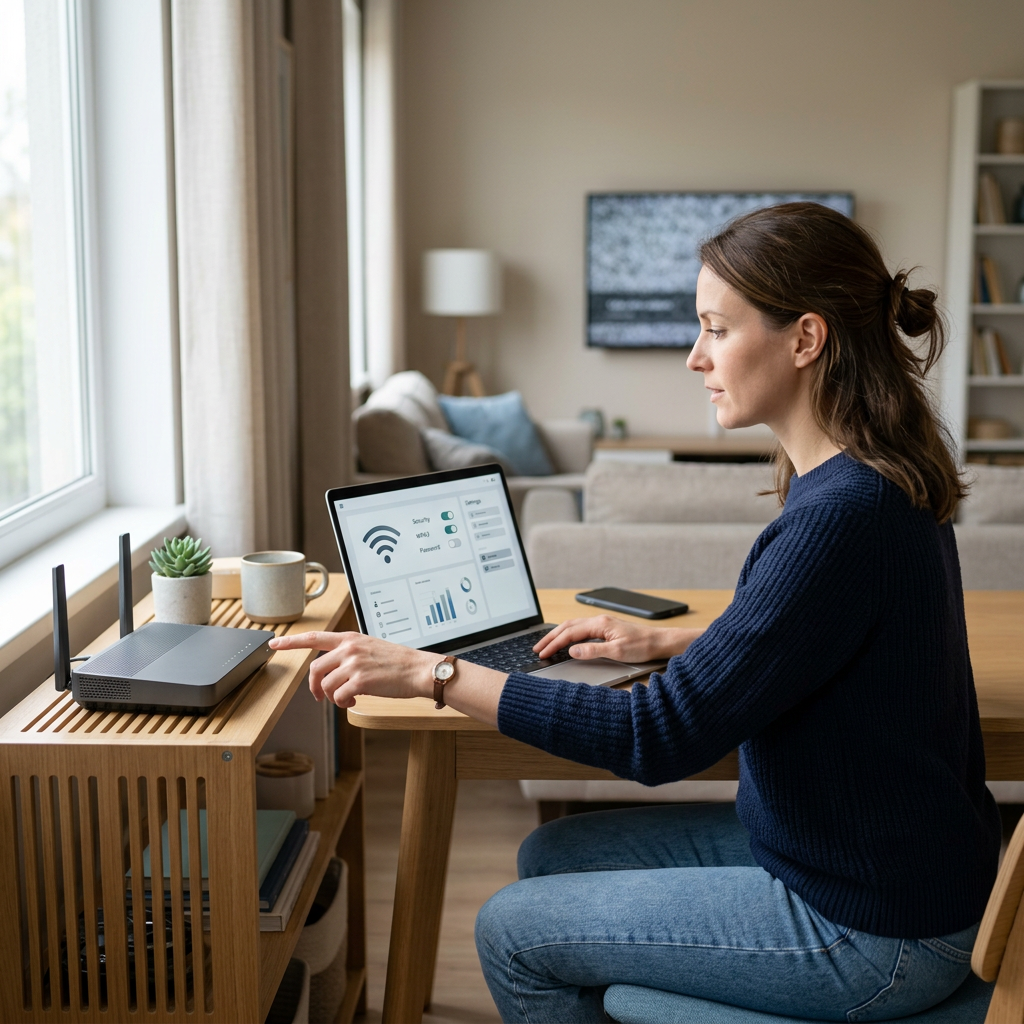
A segurança da rede Wi-Fi doméstica exige definir senhas fortes e distintas para a rede e para o painel administrativo do roteador. Também é fundamental utilizar criptografia moderna, como WPA3 ou WPA2-AES, e manter o firmware do equipamento atualizado para corrigir vulnerabilidades.
Medidas adicionais incluem criar uma rede para convidados, ocultar dados pessoais no nome do Wi-Fi e monitorar os dispositivos conectados. Além disso, recomenda-se desativar recursos desnecessários como gerenciamento remoto, WPS e UPnP, sempre consultando o suporte oficial do fabricante ou da operadora antes de alterar configurações avançadas.
O Wi-Fi de casa conecta celulares, computadores, televisores e, às vezes, câmeras, assistentes de voz e eletrodomésticos inteligentes. Se alguém desconhecido conseguir acessar a rede ou o painel administrativo do roteador, poderá usar sua conexão e tentar alcançar dispositivos conectados. Por isso, proteger a rede envolve mais do que trocar a senha do Wi-Fi: também é importante revisar as configurações do roteador e manter seus aparelhos atualizados.
Os nomes dos menus variam conforme a marca, o modelo, a operadora e a versão do roteador. Use este guia como referência e consulte o manual do equipamento ou o suporte da operadora quando não encontrar uma opção. Antes de alterar configurações que você não conhece, anote o valor atual para poder restaurá-lo caso algo pare de funcionar.
O que você precisa saber antes de configurar o roteador
O roteador é o equipamento que conecta os dispositivos da casa à internet e gerencia a rede local. Muitos modelos têm dois acessos diferentes: a senha do Wi-Fi, usada para conectar celulares e computadores, e a senha administrativa, usada para abrir o painel de configurações do roteador.
Essas senhas protegem coisas diferentes. Uma senha Wi-Fi forte limita quem entra na rede sem fio; uma senha administrativa exclusiva dificulta que alguém altere o nome da rede, a senha ou outras opções do equipamento. Se o roteador foi fornecido pela operadora, algumas configurações podem estar bloqueadas ou ser administradas remotamente por ela.
Procure o modelo do roteador na etiqueta do equipamento, no aplicativo da operadora ou nos documentos de instalação. Use instruções oficiais específicas para esse modelo sempre que possível. Evite seguir tutoriais de equipamentos parecidos como se os menus fossem necessariamente iguais.
Como trocar a senha administrativa do roteador
A senha administrativa dá acesso às configurações do roteador. Em alguns modelos, ela é diferente da senha do Wi-Fi; em outros, o fabricante ou a operadora usa um aplicativo para administrar o equipamento. Troque a senha padrão se o roteador permitir essa alteração.
- Conecte seu celular ou computador à rede de casa, preferencialmente sem compartilhar a senha com outras pessoas durante a configuração.
- Abra o aplicativo oficial do roteador ou consulte o manual para descobrir como acessar o painel administrativo.
- Procure uma seção com nome como Administração, Gerenciamento, Conta ou Senha do dispositivo.
- Substitua a senha padrão por uma senha longa, única e difícil de adivinhar. Não reutilize a senha do Wi-Fi, do e-mail ou de outros serviços.
- Guarde a nova senha em um gerenciador de senhas ou em outro local seguro.
Não use informações pessoais fáceis de descobrir, como nome, endereço, número de telefone ou data de nascimento. Se a interface oferecer autenticação em duas etapas, avalie ativá-la seguindo as instruções do fabricante. A disponibilidade desse recurso depende do modelo.
Se a operadora não permitir que você altere a senha administrativa, não tente contornar as restrições. Peça orientação ao suporte oficial e confirme quais opções de segurança você pode controlar.
Escolha uma senha forte para o Wi-Fi
A senha do Wi-Fi deve ser diferente da senha administrativa do roteador. Prefira uma frase-senha longa e exclusiva, que seja difícil de adivinhar, mas que você consiga compartilhar com pessoas autorizadas. Uma sequência de palavras sem relação entre si pode ser mais fácil de memorizar do que uma combinação curta e previsível.
Evite senhas como 12345678, o nome da família, o endereço da casa ou uma combinação que já usa em outro serviço. Também não publique a senha em locais visíveis para visitantes ou prestadores de serviço. Se precisar compartilhá-la, use os recursos de acesso para convidados do roteador, quando disponíveis.
Depois de trocar a senha, os aparelhos que usavam a anterior podem se desconectar. Reconecte apenas seus dispositivos e os de pessoas autorizadas. Se algum equipamento inteligente parar de funcionar, consulte o manual antes de redefini-lo; a redefinição pode exigir que você o configure novamente.
Ative a criptografia adequada para a rede
A criptografia protege os dados transmitidos entre os dispositivos e o roteador contra a leitura casual de quem não tem acesso autorizado. Nas configurações de segurança do Wi-Fi, prefira WPA3-Personal quando o roteador e os dispositivos forem compatíveis. Se essa opção não estiver disponível, use WPA2-Personal com AES, também indicado em algumas interfaces como WPA2-PSK ou WPA2-AES.
Evite redes abertas e protocolos antigos como WEP, WPA e combinações que usem TKIP. Se o roteador oferecer apenas opções antigas, verifique primeiro se há atualização de software. Se não houver suporte a WPA2-AES ou WPA3, converse com a operadora ou com o fabricante sobre a substituição do equipamento.
Alguns roteadores oferecem um modo de compatibilidade para dispositivos antigos, mas a configuração pode reduzir a segurança da rede. Não escolha um modo misto sem entender o que ele habilita. Se um dispositivo não conectar com uma configuração mais segura, consulte o fabricante do aparelho e do roteador antes de enfraquecer a proteção de toda a rede.
Atualize o firmware do roteador
O firmware é o software interno que controla o roteador. Atualizações podem corrigir falhas conhecidas e, em certos modelos, instalar-se automaticamente. Verifique se o fabricante ou a operadora oferece uma atualização e ative a instalação automática se essa opção estiver disponível e for administrada por uma fonte confiável.
Para conferir atualizações, use o aplicativo oficial, o painel administrativo ou o suporte da operadora. Não instale arquivos encontrados em sites desconhecidos e não desligue o roteador durante uma atualização. Caso o equipamento seja gerenciado pela operadora, pergunte se as atualizações são distribuídas automaticamente.
Se o roteador deixou de receber atualizações de segurança, consulte o fabricante ou a operadora sobre o suporte ao modelo. Um equipamento antigo sem atualizações pode não oferecer recursos de proteção atuais; a decisão de substituí-lo depende das opções disponíveis e da orientação do fornecedor.
Altere o nome da rede sem revelar dados pessoais
O nome da rede Wi-Fi, também chamado de SSID, aparece na lista de redes disponíveis. Se o nome padrão identificar a marca ou o modelo do roteador, ele pode revelar informações sobre o equipamento. Troque-o por um nome genérico que não exponha seu nome, endereço, número do apartamento ou outras informações pessoais.
Ocultar o nome da rede não substitui a criptografia nem uma senha forte. Mesmo que o SSID não apareça na lista comum, isso não deve ser tratado como proteção principal. Priorize a senha exclusiva, a criptografia adequada e as atualizações do roteador.
Crie uma rede para convidados e dispositivos inteligentes
Muitos roteadores oferecem uma rede de convidados separada da rede principal. Ela permite compartilhar uma senha diferente com visitantes sem revelar a senha usada pelos seus computadores e celulares. Se o roteador permitir, configure uma senha própria para essa rede e desative o acesso dos convidados aos dispositivos da rede principal.
Você também pode conectar dispositivos inteligentes à rede de convidados quando eles só precisam de acesso à internet e o roteador oferece isolamento entre as redes. Isso pode limitar a comunicação desses aparelhos com computadores e outros equipamentos pessoais. Porém, alguns dispositivos precisam se comunicar com o celular ou com outros aparelhos da casa para funcionar corretamente; consulte as instruções do fabricante antes de isolá-los.
Uma rede de convidados não é automaticamente segura só por ter esse nome. Verifique se ela exige senha e se as opções do roteador realmente separam os dispositivos convidados da rede principal. Se o modelo não oferecer esse recurso, não improvise uma configuração avançada sem instruções confiáveis.
Revise recursos de acesso remoto, WPS e UPnP
Alguns recursos facilitam a configuração, mas também podem ampliar as formas de acesso ao roteador. Antes de desativá-los, entenda para que servem e verifique se algum equipamento da casa depende deles.
- Gerenciamento remoto: permite administrar o roteador pela internet. Se você não precisa dessa função, avalie desativá-la. Em equipamentos gerenciados pela operadora, consulte o suporte antes de alterar.
- WPS: facilita conectar dispositivos ao Wi-Fi sem digitar a senha. A CISA recomenda desativá-lo; se você não usa esse método, desligá-lo reduz uma função de acesso que talvez não seja necessária.
- UPnP: permite que dispositivos e aplicativos solicitem automaticamente certas configurações de conexão. A CISA alerta que esse recurso pode ser usado indevidamente. No entanto, alguns dispositivos dependem dele; confirme a necessidade antes de desativá-lo.
Os nomes e a localização dessas opções variam. Se não souber qual efeito uma configuração terá, consulte o manual do modelo ou o suporte oficial antes de mudar. Evite desativar funções essenciais da operadora ou alterar configurações avançadas de firewall e portas sem necessidade.
Como verificar quais aparelhos estão conectados
O aplicativo ou painel do roteador pode mostrar uma lista de dispositivos conectados. Confira essa lista de tempos em tempos e compare os aparelhos exibidos com os que você reconhece, como celulares, computadores, televisores e dispositivos inteligentes. O nome mostrado nem sempre identifica o aparelho de forma clara, então verifique com os moradores antes de concluir que uma conexão é desconhecida.
Se encontrar um dispositivo que ninguém reconhece, troque a senha do Wi-Fi e reconecte apenas os aparelhos autorizados. Considere também alterar a senha administrativa se ela ainda for padrão ou tiver sido compartilhada. Depois, revise as configurações de convidados e consulte o suporte do roteador se o aparelho desconhecido voltar a aparecer.
Não dependa apenas de filtros por endereço MAC como proteção principal. Esses endereços identificam interfaces de rede e podem ser alterados ou apresentados de maneiras diferentes pelos dispositivos. Uma senha forte, criptografia atualizada e firmware mantido são medidas mais importantes para a proteção geral da rede.
Cuidados com o acesso físico ao roteador
Coloque o roteador em um local ventilado e onde pessoas não autorizadas não possam facilmente pressionar o botão de redefinição ou ler dados da etiqueta. A etiqueta pode exibir informações de configuração padrão, embora os dados e as orientações variem conforme o equipamento.
Não cubra o roteador de forma que impeça a ventilação e não o guarde em um local que prejudique o sinal sem fio. Se precisar fazer uma redefinição física, saiba que ela pode restaurar configurações de fábrica e desconectar dispositivos. Antes de apertar um botão de reset, leia o manual ou fale com a operadora para entender o que será apagado.
O que fazer se você suspeitar que alguém acessou sua rede
Uma conexão desconhecida na lista do roteador não confirma, por si só, uma invasão. Primeiro, verifique se o nome não corresponde a um aparelho conhecido, a uma visita recente ou a um dispositivo que usa um identificador diferente. Se ainda houver dúvida, procure as informações do dispositivo no aplicativo do roteador ou peça ajuda ao suporte oficial.
Se você concluir que uma pessoa não autorizada pode ter a senha, altere a senha do Wi-Fi e da administração do roteador, caso ainda sejam padrão ou compartilhadas. Em seguida, reconecte os aparelhos que pertencem à casa e revise a senha da rede de convidados. Se a configuração não permitir mudanças ou o acesso continuar, entre em contato com a operadora ou com o fabricante.
Se o problema envolver também um celular ou computador, atualize o sistema e os aplicativos, revise os dispositivos conectados às suas contas e proteja o acesso a esses aparelhos. Veja também o guia do Guia Prática sobre como usar o celular com segurança.
Problemas comuns ao trocar configurações
Um aparelho antigo não conecta ao Wi-Fi
Confirme se o dispositivo é compatível com o modo de criptografia selecionado. Consulte os manuais do aparelho e do roteador. Evite voltar para um protocolo antigo sem compreender o impacto para todos os dispositivos conectados.
Esqueci a senha administrativa
Consulte o aplicativo, o manual ou o suporte oficial do roteador ou da operadora. Uma redefinição de fábrica pode apagar configurações e exigir que a conexão seja configurada novamente; não faça isso sem entender as consequências.
A rede de convidados não aparece
Nem todos os roteadores oferecem esse recurso, e alguns provedores podem controlá-lo pelo aplicativo ou desativá-lo. Verifique a documentação do modelo ou pergunte à operadora antes de tentar habilitar recursos que não aparecem no painel.
Depois da alteração, a internet parou de funcionar
Confira se o dispositivo continua conectado à rede correta e se a senha foi digitada sem erros. Se a falha persistir, restaure apenas o ajuste que você alterou por último, quando souber como fazê-lo com segurança. Caso não consiga acessar o painel ou tenha perdido a conexão, peça orientação à operadora; evite redefinir o equipamento sem conhecer o procedimento de reconfiguração.
Lista rápida para revisar a segurança do Wi-Fi
- Troque a senha administrativa padrão por uma senha única, se o equipamento permitir.
- Use uma senha de Wi-Fi longa e diferente da senha administrativa.
- Ative WPA3-Personal ou, se não estiver disponível, WPA2-Personal com AES.
- Instale atualizações oficiais e habilite atualizações automáticas quando disponíveis.
- Escolha um nome de rede que não revele dados pessoais nem identifique desnecessariamente o equipamento.
- Use rede de convidados para visitantes e, quando apropriado, para dispositivos inteligentes.
- Desative gerenciamento remoto, WPS ou UPnP quando não precisar deles e após verificar dependências.
- Proteja o acesso físico ao roteador e confira periodicamente os dispositivos conectados.
Perguntas frequentes
Qual é a melhor segurança para o Wi-Fi de casa?
Prefira WPA3-Personal quando o roteador e os dispositivos forem compatíveis. Se não estiver disponível, use WPA2-Personal com AES. Evite redes abertas e protocolos antigos como WEP, WPA e TKIP.
Devo trocar a senha do roteador e a senha do Wi-Fi?
Sim, são credenciais diferentes quando o equipamento oferece uma senha administrativa separada. A senha do Wi-Fi controla o acesso à rede sem fio; a senha administrativa protege o painel de configuração do roteador.
Ocultar o nome do Wi-Fi deixa a rede segura?
Não. Um SSID oculto não substitui uma senha forte nem a criptografia adequada. Use um nome genérico e priorize WPA3 ou WPA2-AES, além de manter o roteador atualizado.
É seguro compartilhar a senha do Wi-Fi com visitas?
Se o roteador oferecer uma rede de convidados separada, prefira compartilhá-la com uma senha própria. Verifique se essa rede limita o acesso aos aparelhos da rede principal; os recursos variam por modelo.
Posso conectar dispositivos inteligentes à rede de convidados?
Pode ser adequado quando esses aparelhos só precisam de internet e o roteador isola a rede de convidados. Alguns dispositivos precisam se comunicar com o celular ou com outros equipamentos da casa, então confira as instruções do fabricante antes de mudar a rede.
Devo desativar WPS e UPnP?
A CISA recomenda desativar ambos como medidas de segurança, mas alguns dispositivos podem depender do UPnP, e o WPS pode ser usado para conectar aparelhos. Confira se você precisa dessas funções e consulte o manual antes de alterar opções que possam interromper serviços.
Como sei se alguém está usando meu Wi-Fi?
Consulte a lista de dispositivos conectados no aplicativo ou no painel do roteador e compare-a com os aparelhos da casa. Nomes genéricos ou incompletos não provam que o dispositivo é desconhecido; confirme com os moradores e com o suporte antes de tirar conclusões.
Preciso trocar o roteador se ele não oferecer WPA3?
Não necessariamente. Se houver WPA2-Personal com AES e o equipamento ainda receber atualizações oficiais, essa pode ser uma alternativa indicada. Se o roteador só oferecer protocolos antigos ou não receber mais atualizações, consulte a operadora ou o fabricante sobre as opções compatíveis.
Conclusão
Para proteger o Wi-Fi doméstico, comece pelas medidas de maior impacto: altere as senhas padrão, use WPA3 ou WPA2-AES, mantenha o firmware atualizado e evite expor dados pessoais no nome da rede. Depois, avalie uma rede de convidados e revise recursos como gerenciamento remoto, WPS e UPnP conforme as necessidades do seu equipamento.
Como cada roteador e operadora oferece menus e controles diferentes, confirme os passos no manual ou no suporte oficial do modelo. Se uma opção não estiver disponível, não improvise uma alteração avançada; busque orientação antes de redefinir ou substituir o equipamento.
Fontes e referências
- CISA — Module 5: Securing Your Home Wi-Fi.
- Federal Trade Commission — How To Secure Your Home Wi-Fi Network.
- CISA — Securing Wireless Networks. Esta página está identificada como conteúdo arquivado pela própria CISA; foi usada apenas como referência complementar.