
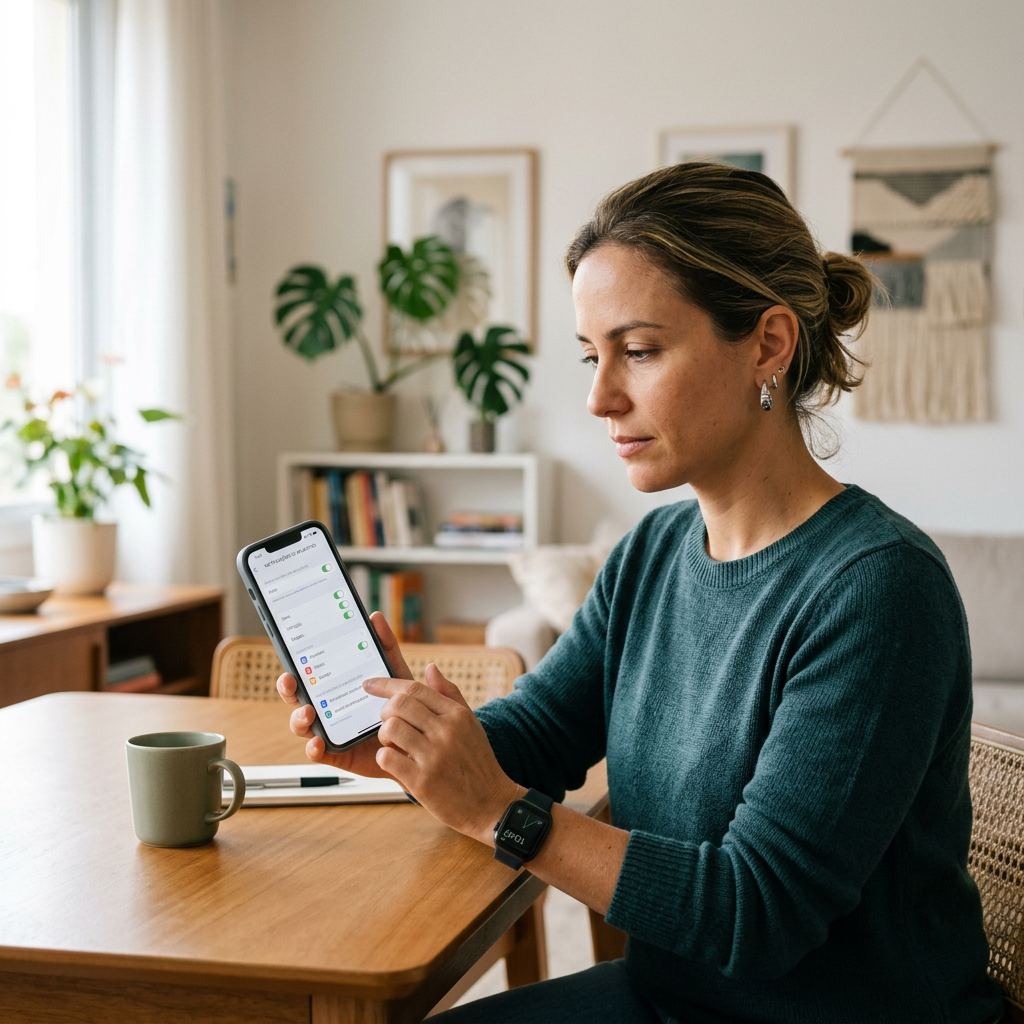
Falhas nas notificações do WhatsApp no Android e iPhone podem decorrer de ajustes do aplicativo, restrições do sistema, conexão instável ou conversas silenciadas. Para resolver, deve-se verificar se faltam alertas visuais, avisos sonoros ou se as mensagens só surgem ao abrir o aplicativo.
A solução envolve ajustar as permissões de notificação, desativar modos de concentração, liberar dados em segundo plano e atualizar o aplicativo. Deve-se evitar desinstalar o app ou apagar dados antes dessas verificações para prevenir a perda do histórico de conversas.
Quando o WhatsApp não mostra alertas, não toca ou só exibe mensagens depois que você abre o aplicativo, a causa pode estar nas notificações do próprio app, nas configurações do celular, em uma conversa silenciada ou na conexão. Como essas situações produzem sintomas parecidos, vale identificar primeiro o que exatamente parou de funcionar.
Este guia apresenta verificações para Android e iPhone, além de cuidados para evitar a perda de conversas durante a solução do problema. Os nomes e a posição dos menus podem variar conforme o sistema, a marca do aparelho, a versão do WhatsApp e o idioma. Se um caminho não corresponder ao que aparece na sua tela, procure o nome da opção na busca das Configurações ou consulte a documentação oficial do fabricante.
Identifique o que acontece com as notificações
Antes de mudar qualquer ajuste, observe quando o problema aparece. Essa checagem ajuda a separar uma falha geral de uma configuração que afeta apenas o som, uma conversa ou a tela de bloqueio.
- Nenhuma notificação aparece: confira se o sistema permite alertas do WhatsApp e se as notificações estão ativadas no aplicativo.
- As mensagens só aparecem ao abrir o WhatsApp: verifique a conexão e se o sistema restringe dados ou atividade em segundo plano.
- O alerta aparece, mas não toca: confira o volume, o modo silencioso, o som definido para notificações e os modos de concentração.
- O problema ocorre em uma conversa específica: veja se você silenciou aquela conversa ou grupo.
- Os alertas chegam, mas não aparecem na tela bloqueada: revise como o celular exibe notificações nessa tela.
- As notificações parecem sumir do iPhone: confira se o iPhone as envia a um Apple Watch ou as reúne em um Resumo Agendado.
Faça um teste simples: peça a uma pessoa de confiança para enviar uma mensagem enquanto o celular está bloqueado. Depois, confira se o alerta aparece na tela, se há som ou vibração e se a mensagem só surge quando você abre o WhatsApp. Evite enviar informações privadas para fazer esse teste.
Confira as notificações dentro do WhatsApp
Abra o WhatsApp e procure Configurações ou Ajustes > Notificações. Confira as opções de mensagens, grupos e chamadas que aparecem no seu aparelho. Se uma categoria estiver desativada ou sem som, ajuste-a conforme o tipo de alerta que deseja receber.
Essa verificação não substitui os ajustes do sistema. O WhatsApp informa que as configurações do celular podem impedir os alertas mesmo quando as notificações estão ativadas dentro do aplicativo. Por isso, confira os dois lugares antes de concluir que existe uma falha no WhatsApp.
Veja se a conversa ou o grupo foi silenciado
Se o problema acontece apenas em um bate-papo, abra a conversa e toque no nome do contato ou do grupo para verificar se as notificações estão silenciadas. Reative os alertas se essa não era sua intenção.
Silenciar uma conversa não impede necessariamente que as mensagens cheguem. O ajuste pode apenas interromper os avisos sonoros ou vibratórios daquela conversa. No WhatsApp, também é possível silenciar conversas por períodos determinados, então confira se o silêncio continua ativo.
Se você usa Android
No Android, verifique primeiro se o sistema permite que o WhatsApp envie notificações. Em muitos aparelhos, o caminho é semelhante a Configurações > Notificações > Notificações de apps > WhatsApp. Ative os alertas e, se houver categorias, confira as opções de mensagens, grupos e chamadas.
Outra forma de chegar às opções é pressionar uma notificação do WhatsApp por alguns segundos e abrir as configurações correspondentes. Os menus e os nomes das categorias variam entre fabricantes e versões do Android; use a busca das Configurações se não encontrar a opção indicada.
Verifique o modo Não Perturbe e outros modos
Deslize de cima para baixo na tela e veja se Não Perturbe, Hora de dormir ou outro modo está ativo. Se estiver, confira se ele silencia notificações de aplicativos ou se funciona em horários programados. No Android, alguns modos permitem escolher quais aplicativos podem interromper você.
Desativar um modo pode ajudar a testar se ele está relacionado ao problema. Caso prefira mantê-lo ativo, procure os filtros de notificações do modo e veja se o WhatsApp está entre os aplicativos bloqueados ou silenciados.
Confira dados em segundo plano e economia de bateria
Se as mensagens aparecem somente depois que você abre o aplicativo, verifique se o uso de dados em segundo plano está restrito para o WhatsApp. O caminho pode ser semelhante a Configurações > Aplicativos > WhatsApp > Dados móveis ou Uso de dados. Leia as opções disponíveis antes de alterar qualquer restrição.
Confira também se a economia de bateria ou as opções de bateria do aplicativo limitam sua atividade quando ele não está aberto. Os nomes e os efeitos dessas opções variam por aparelho; portanto, não altere todas as configurações de bateria indiscriminadamente. Se fizer um ajuste, teste as notificações e volte à configuração anterior caso não ajude.
Veja o histórico de notificações, se disponível
Alguns aparelhos Android oferecem um histórico de notificações em Configurações > Notificações. Quando esse recurso existe e estava ativado, ele pode ajudar a verificar se o alerta chegou e foi dispensado ou se ficou registrado como silencioso.
Nem todos os dispositivos oferecem o histórico, e ele não recupera notificações que nunca chegaram. A documentação do Android também alerta que as opções podem variar conforme o aparelho.
Se você usa iPhone
Abra Ajustes > Notificações e selecione o WhatsApp. Ative Permitir Notificações e confira onde os alertas podem aparecer, como na Tela Bloqueada, na Central de Notificações ou como banners. Se as notificações aparecem, mas não chamam sua atenção, revise também o som e a aparência dos alertas.
Em algumas versões do iOS, o caminho para as opções de um aplicativo pode aparecer em Ajustes > Apps > WhatsApp. Como a interface muda, use a busca dos Ajustes por “Notificações” ou “WhatsApp” caso os menus não estejam no lugar esperado.
Revise o Foco e o Não Perturbe
Abra a Central de Controle e veja se algum modo de Foco, como Não Perturbe, Trabalho ou Sono, está ativo. Um Foco pode silenciar notificações de aplicativos ou permitir alertas apenas de apps selecionados. Alguns modos também podem ser ativados automaticamente em horários ou situações configuradas.
Se quiser continuar usando o Foco, abra Ajustes > Foco, selecione o modo em questão e confira a lista de aplicativos permitidos ou silenciados. A Apple também permite sincronizar um Foco entre dispositivos vinculados; por isso, verifique se a configuração ativa em outro aparelho está afetando o iPhone.
Confira o Resumo Agendado e os alertas em dispositivos Apple
O Resumo Agendado pode reunir notificações de determinados aplicativos para exibi-las em horários definidos, em vez de mostrá-las imediatamente. Abra Ajustes > Notificações > Resumo Agendado e veja se o WhatsApp foi incluído. Se deseja receber os alertas sem esperar pelo resumo, revise essa opção para o aplicativo.
Se você usa um Apple Watch, as notificações podem aparecer no relógio ou no iPhone, não necessariamente nos dois ao mesmo tempo. Com o iPhone bloqueado ou em repouso, o Apple Watch pode receber o alerta, conforme as condições descritas pela Apple. Confira os ajustes de notificações do relógio antes de concluir que o WhatsApp deixou de enviar avisos.
Verifique a conexão e as atualizações
Uma conexão instável pode atrasar a chegada de mensagens e notificações. Abra uma página no navegador para confirmar se o celular está conectado à internet. Se estiver usando Wi-Fi, teste também os dados móveis, ou faça o contrário, quando possível.
Se a conexão funcionar em outros aplicativos, mas o WhatsApp continuar sem alertas, atualize o WhatsApp pelas lojas oficiais do aparelho. Também verifique se há uma atualização de sistema disponível pelos Ajustes do celular. Em seguida, reinicie o aparelho e faça novamente o teste com a tela bloqueada.
Atualizar ou reiniciar não garante que o problema será resolvido, mas ajuda a descartar falhas temporárias e versões desatualizadas. Se o problema começou logo após uma atualização, anote a versão do sistema e do WhatsApp antes de procurar suporte.
Se as notificações chegam sem som ou não aparecem na tela
Quando o alerta aparece no painel, mas não toca, confira o volume de notificações, o modo silencioso, a vibração e o som definido para o WhatsApp. No Android, uma categoria pode estar configurada como silenciosa mesmo que outras notificações do aplicativo continuem ativas. No iPhone, veja se o dispositivo está silenciado e quais tipos de alerta estão habilitados para o WhatsApp.
Se a notificação chega, mas não aparece na tela bloqueada, procure as opções de exibição e privacidade dessa tela. O celular pode ocultar o conteúdo da mensagem sem bloquear a notificação; nesse caso, o alerta pode aparecer sem mostrar o texto.
Não confunda falta de som com falta de entrega. Verifique a Central de Notificações ou o painel de notificações antes de alterar configurações avançadas.
O que fazer se o problema continuar
- Teste outra rede: alterne entre Wi-Fi e dados móveis, se isso for possível e não gerar custos inesperados no seu plano.
- Revise novamente as duas camadas: confirme as notificações dentro do WhatsApp e nas configurações do sistema.
- Confira restrições específicas: veja se uma conversa foi silenciada, se um modo de concentração está ativo ou se o sistema limita dados em segundo plano.
- Atualize e reinicie: instale atualizações oficiais disponíveis e reinicie o aparelho antes de testar novamente.
- Procure ajuda compatível com o aparelho: se as opções não aparecerem ou o problema afetar outros aplicativos, consulte o fabricante do celular. Para uma falha restrita ao WhatsApp, consulte a Central de Ajuda do aplicativo.
Evite desinstalar o WhatsApp como primeira tentativa. Antes de reinstalar o aplicativo, confirme que existe um backup recente e que você sabe qual conta ou serviço está associado a ele. Sem essa verificação, você pode perder conversas ou mídias que não tenham sido incluídas no backup.
Também não apague os dados do aplicativo nem restaure o celular às configurações de fábrica apenas para testar notificações. Essas medidas podem remover informações e não são necessárias para as primeiras verificações descritas neste guia.
Notificações ausentes significam que alguém invadiu sua conta?
Não necessariamente. A falta de alertas, por si só, não demonstra que alguém acessou sua conta. Comece pelas permissões, modos de concentração, conexão e configurações do próprio WhatsApp.
Se, além das notificações ausentes, você notar dispositivos conectados que não reconhece, perda de acesso ou mensagens enviadas sem sua autorização, trate isso como uma questão de segurança da conta. Nesse caso, consulte também o guia do Guia Prática sobre como proteger e recuperar sua conta do WhatsApp contra golpes.
Perguntas frequentes
Por que só vejo as mensagens do WhatsApp quando abro o aplicativo?
Confira se o sistema permite notificações do WhatsApp, se o modo Não Perturbe ou Foco está filtrando alertas e se o uso de dados em segundo plano está restrito. No Android, verifique também as opções de bateria do aplicativo, considerando que os nomes e efeitos variam entre aparelhos.
Como ativar as notificações do WhatsApp no Android?
Abra as Configurações do celular e procure as notificações de aplicativos. Selecione WhatsApp e permita os alertas desejados; depois, confira também Configurações do WhatsApp > Notificações. O caminho exato depende da versão do Android e do fabricante.
Como ativar as notificações do WhatsApp no iPhone?
Abra Ajustes > Notificações, selecione WhatsApp e ative Permitir Notificações. Revise também o Foco e o Resumo Agendado, caso estejam ativos.
Por que recebo notificações sem som?
O celular pode estar no modo silencioso, com volume baixo ou com um modo de concentração ativo. No Android, confira se a categoria do WhatsApp está configurada como silenciosa; no iPhone, verifique o som do aparelho e as opções de alerta do aplicativo.
Por que não recebo notificações de apenas uma conversa ou grupo?
Abra a conversa, toque no nome do contato ou do grupo e confira se ela foi silenciada. Se o silêncio estiver ativo e você quiser receber alertas, reative as notificações daquela conversa.
O que significa receber mensagens só depois de abrir o WhatsApp?
Esse sintoma pode estar relacionado à conexão ou a restrições de atividade em segundo plano. Confira a conexão com a internet e, no Android, veja se o sistema restringe os dados em segundo plano ou a bateria do aplicativo. A causa não pode ser confirmada sem verificar o aparelho.
Devo reinstalar o WhatsApp para corrigir as notificações?
Não como primeira medida. Antes de desinstalar, confirme que há um backup recente e que você consegue acessar a conta associada ao backup. Comece pelas configurações de notificações, conexão, modos de concentração e atualização do aplicativo.
Conclusão
Quando o WhatsApp não envia notificações, comece identificando se faltam todos os alertas, se o problema afeta apenas o som ou a tela, ou se ocorre em uma conversa específica. Em seguida, confira as configurações do aplicativo e do sistema, o Não Perturbe ou Foco, a conexão e, no Android, as restrições de dados ou bateria que possam afetar a atividade em segundo plano.
Como os menus mudam entre versões, use as instruções como referência e confirme as opções no próprio aparelho. Evite apagar dados ou reinstalar o aplicativo antes de verificar o backup das conversas.
Fontes e referências
- Central de Ajuda do WhatsApp — Por que não recebo notificações?.
- Ajuda do Android — Controlar notificações no Android.
- Ajuda do Android — Limitar interrupções com os modos e o Não Perturbe.
- Suporte da Apple — Como receber notificações no iPhone e Apple Watch.
- Suporte da Apple — Alterar os ajustes de notificação no iPhone.
- Central de Ajuda do WhatsApp — Silenciar ou reativar notificações de conversas individuais ou em grupo.