
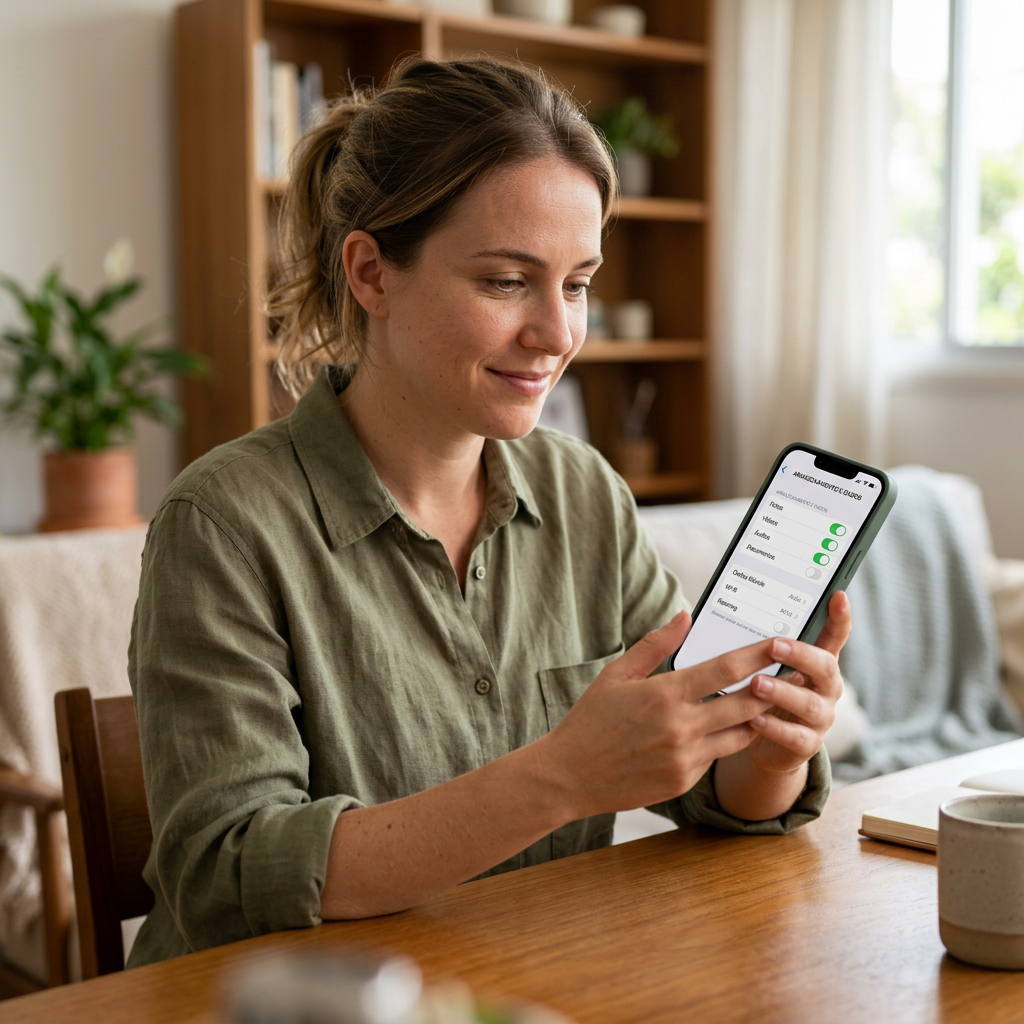
O WhatsApp permite desativar o download automático de fotos, vídeos, áudios e documentos para economizar dados móveis e espaço de armazenamento. A configuração é realizada na seção de armazenamento e dados do aplicativo, apresentando opções específicas para sistemas Android e iPhone de acordo com a conexão utilizada.
Após o ajuste, os arquivos recebidos exigem um toque para serem baixados manualmente, sem apagar as mídias existentes. Esse controle é diferente da visibilidade na galeria do dispositivo, que requer uma alteração separada na aba de configurações de conversas do aplicativo.
Fotos, vídeos, áudios e documentos podem ocupar espaço no celular e consumir dados móveis quando o WhatsApp os baixa automaticamente. Para controlar esse comportamento, o aplicativo permite escolher quais tipos de mídia podem ser baixados e em quais conexões — como dados móveis, Wi-Fi ou roaming — isso pode acontecer.
Há uma diferença importante entre baixar uma mídia e exibi-la na galeria ou no app Fotos. Desativar o download automático evita que certos arquivos sejam baixados sem uma ação sua; já controles como “Visibilidade de mídia” no Android e “Salvar em Fotos” no iPhone tratam da exibição ou do salvamento na galeria. Portanto, mudar apenas esses controles pode não impedir o download dentro do WhatsApp.
Os nomes e a posição dos menus podem variar conforme o sistema, a versão do aplicativo e o idioma do aparelho. Se as opções não aparecerem como descritas, procure “Armazenamento e dados” ou “Download automático” nas configurações do WhatsApp.
Como desativar o download automático no Android
- Abra o WhatsApp e toque no menu de três pontos.
- Toque em Configurações > Armazenamento e dados.
- Em Download automático de mídia, abra Ao usar dados móveis.
- Desmarque os tipos de mídia que não deseja baixar automaticamente e confirme a seleção.
- Repita o ajuste em Quando conectado ao Wi-Fi e Em roaming.
O WhatsApp permite ajustar separadamente o download quando o celular usa dados móveis, Wi-Fi ou roaming. Assim, você pode, por exemplo, impedir downloads automáticos com dados móveis e permitir alguns tipos de mídia quando estiver conectado ao Wi-Fi.
Para desativar o download automático de todos os tipos de mídia, revise cada uma dessas opções de conexão e desmarque as categorias disponíveis. Confira especialmente o roaming: as condições e os custos dependem do plano contratado, então é prudente evitar downloads automáticos nessa situação se você não quiser correr esse risco.
Como desativar o download automático no WhatsApp no iPhone
- Abra o WhatsApp e toque em Configurações ou na sua foto de perfil, se essa opção aparecer.
- Toque em Armazenamento e dados.
- Na seção de download automático de mídia, escolha uma categoria, como fotos, áudios, vídeos ou documentos.
- Selecione Nunca para impedir o download automático daquele tipo de arquivo.
- Repita o procedimento para cada categoria que deseja controlar.
Ao selecionar Nunca, o WhatsApp informa que a mídia não será baixada automaticamente e que será necessário tocar no arquivo para baixá-lo manualmente. Para impedir o download automático de todas as categorias, revise uma por uma.
O que acontece depois de desativar o download automático
As mídias que você não autorizou para download automático podem aparecer na conversa aguardando uma ação sua. Quando quiser acessar uma delas, toque no arquivo para baixá-lo manualmente, conforme a opção exibida pelo aplicativo e a conexão disponível.
A mudança não apaga fotos, vídeos, áudios ou documentos que o WhatsApp já baixou. Se você quer liberar espaço, será necessário revisar e excluir os arquivos existentes por meio das ferramentas de gerenciamento de armazenamento do WhatsApp ou do aparelho. Antes de apagar algo, confirme que não precisa mais daquele conteúdo.
Desativar o download automático também não impede que você receba mensagens ou que outras pessoas enviem mídias. O ajuste muda quando o aplicativo baixa determinados arquivos, não quem pode enviar mensagens para você.
Download automático e galeria do celular: qual é a diferença?
As opções de download automático controlam se determinados tipos de mídia são baixados sem que você toque neles. Já os ajustes de visibilidade ou salvamento controlam se fotos e vídeos aparecem na galeria do aparelho ou no app Fotos.
- No Android: a opção Visibilidade de mídia, em Configurações > Conversas, controla a exibição de mídias do WhatsApp na galeria. Ela não substitui os controles de download em Armazenamento e dados.
- No iPhone: a opção Salvar em Fotos, em Configurações > Conversas, controla o salvamento de mídias no app Fotos. Ela é diferente das opções de download automático em Armazenamento e dados.
Por isso, escolha o ajuste de acordo com o que deseja fazer. Se o objetivo é evitar que arquivos sejam baixados automaticamente, altere as opções em Armazenamento e dados. Se o objetivo é evitar que as mídias apareçam na galeria ou no app Fotos, revise também o controle correspondente em Conversas.
Como reduzir o uso de dados e economizar espaço
Para diminuir downloads indesejados, confira as opções para dados móveis, Wi-Fi e roaming em vez de mudar apenas uma delas. Se quiser conservar dados móveis, por exemplo, desative ali as categorias que não precisa baixar automaticamente e decida se permite esses downloads no Wi-Fi.
Vídeos e documentos podem ocupar bastante espaço, mas o tamanho dos arquivos varia. Se o armazenamento do aparelho estiver cheio, use também o gerenciamento de armazenamento do WhatsApp para identificar conversas e arquivos que ocupam espaço. Revise cada item antes de excluí-lo, pois a exclusão pode remover uma mídia que você ainda queria manter.
Além disso, desativar o download automático não elimina o uso de dados quando você decide baixar um arquivo manualmente. Se estiver usando uma conexão limitada, confira se está conectado à rede desejada antes de tocar em uma mídia pendente.
É possível desativar o download automático só em uma conversa?
Os controles gerais de download automático descritos pelo WhatsApp ficam em Armazenamento e dados e permitem escolher categorias e condições de conexão. A documentação consultada também descreve controles por conversa para a exibição ou o salvamento na galeria, que não equivalem necessariamente a desativar o download automático apenas naquela conversa.
Como as opções podem variar conforme a versão do aplicativo, confira a tela de informações do contato ou grupo antes de alterar qualquer ajuste. Leia a descrição da opção para saber se ela trata de download, visibilidade na galeria ou salvamento no app Fotos.
Cuidados com mídias recebidas
Desativar downloads automáticos pode ajudar a evitar que todo arquivo recebido seja baixado sem sua decisão. Ainda assim, avalie a origem e o conteúdo antes de baixar ou abrir uma mídia, principalmente se a mensagem vier de um número desconhecido ou trouxer um pedido inesperado.
- Não compartilhe códigos de verificação, senhas ou PINs recebidos por mensagem.
- Desconfie de arquivos e links enviados com urgência, promessas de prêmio ou pedidos de pagamento.
- Baixe uma mídia somente quando entender de quem veio e por que foi enviada.
- Se receber conteúdo indesejado, use os controles do WhatsApp para bloquear ou denunciar a conversa, quando apropriado.
Para revisar outros cuidados com o acesso à conta, consulte também o guia do Guia Prático sobre como proteger e recuperar sua conta do WhatsApp contra golpes. Para controlar quem vê informações do seu perfil e como o aplicativo apresenta alguns dados, veja ainda como ajustar a privacidade do WhatsApp.
O que fazer se as mídias continuarem sendo baixadas
- Confira todas as conexões: revise as opções para dados móveis, Wi-Fi e roaming, sem presumir que uma alteração se aplique às demais.
- Verifique cada categoria: confira fotos, áudios, vídeos e documentos separadamente, conforme as opções apresentadas no aparelho.
- Separe download de galeria: confirme se o arquivo foi realmente baixado ou se apenas apareceu na galeria ou no app Fotos.
- Atualize o aplicativo: se os menus forem diferentes ou o ajuste não parecer funcionar, verifique se há uma atualização oficial disponível.
- Consulte a ajuda oficial: se o comportamento persistir, use a Central de Ajuda do WhatsApp e informe o sistema e a versão do aplicativo.
Evite apagar dados do aplicativo ou reinstalar o WhatsApp como primeira tentativa. Antes de qualquer procedimento que possa afetar conversas, confirme se existe um backup recente e se você consegue acessar a conta associada a ele.
Perguntas frequentes
Como impedir que o WhatsApp baixe fotos automaticamente?
Abra Configurações > Armazenamento e dados e ajuste as opções de download automático para as conexões disponíveis. No Android, desmarque fotos nas opções de dados móveis, Wi-Fi e roaming; no iPhone, selecione Nunca para fotos e revise as demais categorias se também quiser controlá-las.
Como desativar o download automático de vídeos no WhatsApp?
Em Armazenamento e dados, abra as opções de download automático e desative vídeos para cada conexão no Android. No iPhone, abra a categoria de vídeos e escolha Nunca.
Desativar o download automático impede que eu receba fotos?
Não. Você continua recebendo mensagens com mídias, mas o WhatsApp não baixa automaticamente as categorias que você desativou. Quando quiser acessar um arquivo, poderá tocar nele para baixá-lo manualmente, conforme as opções exibidas.
Desativar “Salvar em Fotos” impede o download no iPhone?
Não necessariamente. Salvar em Fotos controla o salvamento das mídias no app Fotos; o download automático é ajustado separadamente em Armazenamento e dados.
Desativar “Visibilidade de mídia” no Android impede o download?
Essa opção controla a exibição das mídias do WhatsApp na galeria. Para ajustar o download automático, revise separadamente as opções em Configurações > Armazenamento e dados.
Os arquivos que já foram baixados serão apagados?
Não. Desativar o download automático não apaga mídias que já estão no aparelho ou nas conversas. Para liberar espaço, revise e exclua os arquivos desejados usando as ferramentas de armazenamento do WhatsApp ou do celular.
Posso permitir downloads no Wi-Fi e bloquear nos dados móveis?
Sim. No Android, o WhatsApp oferece ajustes separados para dados móveis, Wi-Fi e roaming. No iPhone, as opções apresentadas podem variar por categoria e versão; confira as alternativas disponíveis na tela de download automático.
Desativar downloads automáticos economiza dados móveis?
Pode reduzir o uso de dados associado a mídias que seriam baixadas automaticamente pela conexão móvel. No entanto, se você baixar esses arquivos manualmente usando dados móveis, eles ainda podem consumir dados do plano.
Conclusão
Para desativar o download automático de mídias no WhatsApp, abra Armazenamento e dados e revise fotos, áudios, vídeos e documentos para cada conexão disponível. No Android, ajuste separadamente dados móveis, Wi-Fi e roaming; no iPhone, escolha Nunca nas categorias que deseja baixar apenas manualmente.
Se também quiser impedir que as mídias apareçam na galeria ou no app Fotos, revise os controles de visibilidade ou salvamento em Conversas. Esses ajustes têm funções diferentes e não apagam arquivos que o WhatsApp já baixou.