
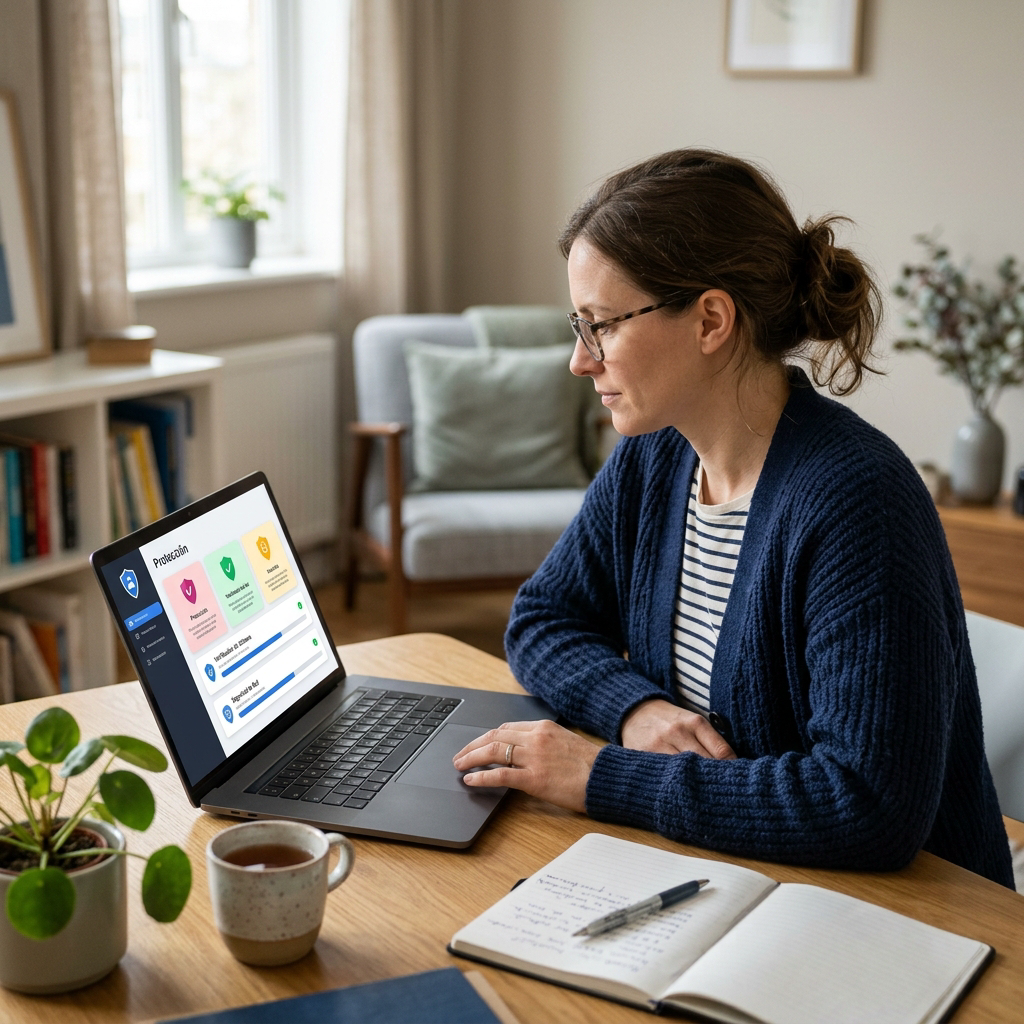
O aplicativo Segurança do Windows reúne recursos para monitorar a proteção do computador, incluindo o antivírus Microsoft Defender, o firewall e a segurança do navegador. O painel utiliza indicadores visuais para sinalizar recomendações e permite que o usuário execute verificações de malware, atualize definições e analise o histórico de ameaças.
Manter o sistema atualizado pelo Windows Update e tratar alertas com cautela é essencial para a segurança. No entanto, ter indicadores verdes ou verificações sem ameaças detectadas reflete apenas as configurações conhecidas pelo sistema e não garante proteção absoluta contra todos os riscos digitais.
Para verificar a segurança do Windows 11, abra o aplicativo Segurança do Windows e confira, principalmente, a proteção contra vírus e ameaças, o histórico de proteção, o firewall, os controles de aplicativos e as atualizações. Essas verificações ajudam a encontrar alertas e configurações que merecem atenção, mas não comprovam que o computador esteja livre de todas as ameaças.
Comece pela visão geral do aplicativo, que reúne diferentes áreas de proteção. Em seguida, analise cada aviso com cuidado: um ícone verde significa que não há ações recomendadas naquele momento, não que o sistema tenha passado por uma auditoria completa.
O que você pode verificar na Segurança do Windows
A Segurança do Windows reúne recursos como Microsoft Defender Antivirus, Firewall do Windows, SmartScreen e opções de segurança do dispositivo. A página inicial apresenta cartões ou áreas que ajudam a localizar cada recurso, embora alguns itens possam variar de acordo com a versão, a edição e as políticas aplicadas ao computador.
Na visão geral, os indicadores de status ajudam a identificar recomendações: verde sugere que não há ações indicadas; amarelo aponta algo que deve ser verificado; e vermelho indica uma questão que merece atenção imediata. Ainda assim, interprete esses sinais como um resumo das configurações conhecidas pelo aplicativo, não como garantia de proteção total.
Para abrir o painel, pesquise Segurança do Windows pelo menu Iniciar e selecione o aplicativo. Em um computador administrado por uma empresa ou escola, algumas páginas ou opções podem estar indisponíveis por decisão da equipe de TI.
Faça uma verificação inicial na Segurança do Windows em poucos minutos
Se você quer começar com uma verificação simples, siga esta sequência antes de alterar qualquer configuração:
- Abra Segurança do Windows pelo menu Iniciar.
- Confira a página inicial e identifique cartões amarelos, vermelhos ou mensagens que peçam uma ação.
- Entre em Proteção contra vírus e ameaças para verificar o status do antivírus e iniciar uma verificação.
- Consulte o Histórico de proteção para entender alertas e ações anteriores.
- Revise Firewall e proteção de rede e confirme se o firewall está ativo para o perfil de rede em uso.
- Verifique Controle de aplicativos e navegador e a página do Windows Update.
Os rótulos podem aparecer em inglês em algumas instalações, como Virus & threat protection, Protection history ou Firewall & network protection. Se o seu computador estiver em outro idioma ou receber políticas organizacionais, use a busca do próprio Windows para localizar o recurso pelo nome.
Como verificar se há proteção antivírus ativa
Na Segurança do Windows, abra Proteção contra vírus e ameaças. Examine o provedor de segurança e os alertas exibidos antes de iniciar uma análise. O Microsoft Defender Antivirus pode se desligar automaticamente quando outro antivírus está instalado e ativo; por isso, a ausência de um controle do Defender não significa necessariamente que o computador esteja sem antivírus.
Se você usa um produto de segurança de terceiros, confira o status diretamente no aplicativo oficial desse fornecedor. Não instale outro antivírus por impulso nem tente ativar vários produtos ao mesmo tempo sem entender como eles se integram ao Windows.
Também vale conferir a Proteção em tempo real, quando essa opção estiver disponível. Ela ajuda a examinar arquivos e atividades enquanto você usa o computador. Desativá-la pode deixar arquivos baixados ou instalados sem análise até uma verificação programada; portanto, não a desligue para contornar um alerta sem antes entender a causa.
Como iniciar uma verificação de vírus ou malware
O Microsoft Defender oferece diferentes tipos de verificação. Uma análise rápida examina áreas onde ameaças costumam se esconder; a completa verifica todos os arquivos e programas; a personalizada permite selecionar locais específicos; e a verificação offline reinicia o computador para analisar o sistema sem carregar o Windows normalmente.
- Na Segurança do Windows, selecione Proteção contra vírus e ameaças.
- Para uma checagem inicial, escolha Verificação rápida ou Iniciar nova verificação rápida, conforme o rótulo exibido.
- Se precisar escolher outro tipo, abra Opções de verificação.
- Selecione Verificação completa, Verificação personalizada ou Verificação offline do Microsoft Defender, conforme sua necessidade.
- Confirme a ação e aguarde a conclusão. Uma verificação offline reinicia o dispositivo, então salve documentos e feche programas antes de iniciá-la.
Uma verificação rápida pode ser suficiente para uma checagem de rotina. Se você suspeitar que o computador foi infectado ou o Defender recomendar uma análise mais profunda, considere a completa; ela pode levar mais tempo e afetar o desempenho enquanto trabalha.
A verificação personalizada é útil quando você quer analisar uma pasta ou unidade específica. Já a opção offline pode ajudar quando há preocupação com ameaças persistentes, mas não substitui outras medidas nem garante que qualquer problema será identificado.
As opções e os nomes podem mudar de acordo com o idioma ou a versão. A Microsoft explica os tipos de análise e seus usos na página de Proteção contra vírus e ameaças no aplicativo Segurança do Windows.
Como atualizar a inteligência de segurança do Defender
O antivírus depende de informações atualizadas sobre ameaças para reconhecer arquivos e comportamentos suspeitos. A Microsoft chama esses dados de inteligência de segurança; em versões ou telas diferentes, você também pode encontrar referências a definições ou atualizações de proteção.
Para procurar uma atualização manualmente, abra Proteção contra vírus e ameaças, localize Atualizações de proteção e selecione Verificar se há atualizações. Se os rótulos forem diferentes, procure por “atualizações” dentro da página de proteção contra vírus.
O Windows pode receber essas informações por meio do Windows Update. Caso a checagem falhe, anote a mensagem ou o código de erro e siga as orientações oficiais; evite baixar arquivos de atualização de sites não reconhecidos.
Como interpretar o Histórico de proteção
O Histórico de proteção mostra ações que o Microsoft Defender tomou, ameaças detectadas, aplicativos potencialmente indesejados e alguns serviços importantes que foram desativados. Abra essa área pela página inicial da Segurança do Windows ou pelo atalho dentro do painel do Defender.
Selecione um cartão para ler mais detalhes. Alertas vermelhos indicam itens graves; os amarelos merecem revisão, embora não sejam necessariamente urgentes. Para consultar detalhes de ameaças, o Windows pode exigir privilégios de administrador.
Se o Defender detectar algo e você não tiver certeza de que o arquivo é seguro, não escolha Permitir no dispositivo ou Restaurar apenas para fazer o aviso desaparecer. A própria Microsoft recomenda colocar em quarentena quando houver dúvida; permitir um arquivo pode expor o dispositivo e os dados se a detecção estiver correta.
O histórico tem um limite importante: a Microsoft informa que os eventos permanecem nessa lista por duas semanas e depois deixam de aparecer. Portanto, não o trate como um arquivo permanente de auditoria. Caso encontre uma ação incompleta, abra o cartão e leia as próximas instruções antes de decidir.
Como conferir o Firewall do Windows
O firewall ajuda a filtrar o tráfego de rede e reduzir conexões não autorizadas. Para consultar seu estado, abra Firewall e proteção de rede na Segurança do Windows e veja o perfil associado à conexão atual: domínio, rede privada ou rede pública.
Em geral, uma rede doméstica confiável pode usar o perfil privado, enquanto redes de locais públicos — como cafés ou aeroportos — devem ser tratadas com mais cautela. A escolha depende do nível de confiança que você tem nos outros dispositivos daquela rede; não altere o perfil sem compreender o efeito da mudança.
Evite desligar o firewall para resolver problemas de conexão ou fazer um aplicativo funcionar. Se um programa confiável estiver bloqueado, verifique as instruções do fabricante e avalie uma permissão específica em vez de desativar a proteção inteira. Alterações avançadas em regras também podem reduzir a segurança ou impedir que alguns aplicativos funcionem.
Em equipamentos gerenciados por uma organização, a política de TI pode impedir mudanças no firewall. Se a opção estiver bloqueada, consulte o administrador em vez de tentar contornar a restrição.
O que revisar em Controle de aplicativos e navegador
A área Controle de aplicativos e navegador reúne opções ligadas à reputação de aplicativos, arquivos baixados e navegação. Entre elas está o Microsoft Defender SmartScreen, que pode alertar sobre conteúdo conhecido como perigoso ou potencialmente indesejado.
Use essa tela para verificar se há recomendações ou avisos, mas não desligue proteções só porque um download foi bloqueado. Se você acredita que o bloqueio foi engano, confirme o endereço de origem, procure a página oficial do desenvolvedor e valide o arquivo por canais confiáveis antes de tomar qualquer decisão.
O Windows 11 também pode apresentar o Smart App Control e opções de proteção contra phishing ou aplicativos potencialmente indesejados. A disponibilidade varia: por exemplo, a Microsoft informa que o Smart App Control não está disponível no Windows 10 e depende de condições específicas de instalação no Windows 11. Se a opção não aparecer, isso não prova por si só que o dispositivo esteja infectado.
As opções de proteção contra phishing também têm limites de disponibilidade e escopo. Por isso, não as interprete como proteção universal para todas as senhas, sites, navegadores ou aplicativos.
Verifique a segurança do dispositivo sem alterar configurações
A página Segurança do dispositivo pode mostrar recursos disponíveis no hardware e no Windows, como inicialização segura ou opções relacionadas ao processador de segurança. A apresentação depende do computador e da configuração do sistema.
Nesta etapa, observe se o aplicativo exibe um alerta ou uma recomendação, mas evite mudar opções avançadas que você não reconhece. Recursos como inicialização segura, TPM, isolamento de núcleo ou proteção baseada em virtualização podem depender do equipamento, da versão do Windows e de configurações do fabricante.
Se um recurso estiver indisponível, consulte a documentação do fabricante do computador ou do componente antes de alterar configurações de firmware. Não desative mecanismos de segurança para tentar remover um aviso sem entender o motivo.
Confira as atualizações do Windows e o suporte da versão
Atualizações ajudam a instalar correções e melhorias de segurança. No Windows 11, abra Iniciar > Configurações > Windows Update e selecione Verificar se há atualizações. Se houver atualizações disponíveis, escolha Baixar e instalar e reinicie o computador quando o Windows solicitar.
Um aviso de que o sistema está atualizado informa o estado mostrado pelo Windows Update naquele momento; isso não significa que todos os aplicativos e dispositivos de terceiros também estejam atualizados. Verifique atualizações de navegadores e programas pelos canais oficiais de cada fornecedor.
Se o computador ainda usa Windows 10, leve em conta que a Microsoft encerrou o suporte regular em 14 de outubro de 2025. A página oficial informa que, após essa data, o Windows 10 deixa de receber as atualizações gratuitas, assistência técnica e correções de segurança indicadas para o suporte comum. Confirme a situação específica da edição e do dispositivo com a Microsoft antes de presumir que ele continua recebendo correções.
O que fazer se aparecer uma ameaça ou um alerta
Leia a mensagem inteira e identifique o nome do arquivo, a ação realizada e o status apresentado. Um alerta pode indicar que uma ameaça foi bloqueada, que o Defender ainda precisa de uma decisão ou que a correção não terminou.
- Se o item estiver em quarentena: mantenha-o isolado enquanto não confirmar que é seguro. Não o restaure apenas porque você reconhece o nome do arquivo.
- Se o Defender pedir uma decisão: na dúvida, escolha a opção de quarentena e consulte os detalhes da detecção ou o suporte oficial do desenvolvedor.
- Quando a correção estiver incompleta: expanda o cartão do Histórico de proteção e siga as instruções exibidas. Se elas não forem claras, procure suporte técnico confiável.
- Se o alerta envolver conta ou pagamento: proteja também a conta relacionada, altere credenciais por meio do site oficial e contate o banco ou serviço envolvido pelos canais conhecidos.
Se o alerta surgiu depois que você abriu um link suspeito, o procedimento pode envolver mais do que verificar o computador. Veja também nosso guia sobre o que fazer depois de clicar em um link suspeito; ele trata das medidas imediatas para situações como informar uma senha, baixar um arquivo ou autorizar uma ação.
Por que o painel pode mostrar avisos ou opções ausentes
Um cartão amarelo ou vermelho pode apontar uma configuração, um serviço desativado ou uma ameaça que exige análise. Leia a descrição exibida no próprio Windows antes de agir: nem todo aviso significa infecção, e nem toda recomendação deve ser ignorada.
Já a ausência de opções pode acontecer quando outro antivírus está ativo, quando o aparelho pertence a uma organização ou quando o recurso não é compatível com o equipamento ou a instalação. Compare o status apresentado com a documentação oficial e, se necessário, consulte o fabricante.
Se a interface não corresponder exatamente a este passo a passo, pesquise o nome do recurso no menu Iniciar e confirme que está usando o aplicativo legítimo Segurança do Windows. Os rótulos podem variar por idioma, atualização e edição, então siga o texto que aparece na tela em vez de escolher opções parecidas por tentativa.
O que uma verificação não consegue garantir
Uma análise antivírus pode localizar ameaças conhecidas ou comportamentos suspeitos, mas um resultado sem detecções não comprova que o computador esteja livre de qualquer risco. Novas ameaças, arquivos ainda não classificados, falhas em outros aplicativos e exposição de contas exigem cuidados adicionais.
Da mesma forma, um firewall ativo, um navegador atualizado e indicadores verdes não substituem hábitos seguros. Baixe programas de fontes confiáveis, desconfie de solicitações inesperadas de senha ou acesso remoto e mantenha cópias de segurança de arquivos importantes.
Perguntas frequentes
Como saber se o Microsoft Defender está ativo?
Abra Proteção contra vírus e ameaças na Segurança do Windows e confira o provedor e o status exibidos. Um antivírus de terceiros ativo pode fazer o Microsoft Defender Antivirus se desativar automaticamente.
É necessário executar uma verificação completa toda semana?
Não há uma frequência única que sirva para todos. O Windows realiza verificações automáticas, e você pode iniciar uma análise adicional quando houver motivo ou quando o aplicativo recomendar outro tipo de verificação.
O que devo escolher: verificação rápida ou completa?
A rápida examina áreas comuns de ameaça e costuma ser adequada para uma checagem inicial. Já a completa examina todos os arquivos e programas e pode levar mais tempo; considere-a se houver suspeita ou recomendação do Defender.
Posso desligar o Firewall do Windows para abrir um aplicativo?
Evite desativar o firewall inteiro. Se um aplicativo confiável estiver bloqueado, confira a orientação oficial para permitir uma exceção específica e avalie os riscos antes de fazer a mudança.
O Histórico de proteção guarda todos os alertas para sempre?
Não. A Microsoft informa que os eventos permanecem no Histórico de proteção por duas semanas. Se precisar registrar uma detecção, anote os detalhes relevantes ou siga as instruções do suporte oficial sem compartilhar dados pessoais publicamente.
O que significa “ameaça em quarentena”?
Significa que o item foi isolado pelo Defender e não deve representar o mesmo risco enquanto permanecer em quarentena. Se você não tem certeza de que o arquivo é seguro, não o restaure nem o permita no dispositivo.
Um resultado sem ameaças encontradas prova que meu PC está seguro?
Não. Esse resultado informa que a análise não encontrou ameaças detectáveis naquele momento; ele não garante a ausência de todos os riscos nem substitui atualizações e cuidados com contas e downloads.
Por que não vejo o Smart App Control ou outra opção?
Alguns recursos dependem do Windows, da edição, do hardware e das condições de instalação. A indisponibilidade isolada de uma opção não confirma um problema de segurança; consulte a documentação da Microsoft ou do fabricante para o seu caso.
Conclusão
Uma revisão útil da segurança do Windows combina a leitura dos alertas da Segurança do Windows com uma verificação antivírus adequada, o exame do Histórico de proteção, a conferência do firewall e a instalação de atualizações disponíveis.
Faça alterações somente quando entender o aviso e o efeito da ação. Se encontrar uma ameaça que não sabe interpretar, mantenha-a isolada e procure orientação oficial; um painel sem alertas é um bom sinal, mas não uma garantia absoluta.
Fontes e referências
Fontes para pesquisa
- Visão geral do aplicativo Segurança do Windows — áreas de proteção, indicadores de status e comportamento quando outro antivírus está ativo.
- Proteção contra vírus e ameaças — tipos de verificação, atualização da inteligência de segurança e alertas do Microsoft Defender.
- Histórico de proteção — significado de eventos, quarentena e período de retenção.
- Firewall e proteção de rede — perfis de rede, status e cuidados ao alterar o firewall.
- Controle de aplicativos e navegador — SmartScreen, Smart App Control e variações de disponibilidade.
- Instalar atualizações do Windows — procedimento para procurar e instalar atualizações e informação sobre o suporte regular do Windows 10.
Fontes usadas no corpo do artigo
- Verificações antivírus e atualização de proteção: instruções da Microsoft sobre Proteção contra vírus e ameaças.
- Indicadores e áreas do painel: visão geral da Segurança do Windows.
- Eventos e quarentena: orientações oficiais do Histórico de proteção.
- Firewall: explicação sobre perfis e configurações na página de Firewall e proteção de rede.
- SmartScreen e controles de aplicativos: documentação de Controle de aplicativos e navegador.
- Atualizações: etapas de instalação em Instalar atualizações do Windows.
Bibliografia
- Windows Security App Overview. Microsoft Support.
- Virus and Threat Protection in the Windows Security App. Microsoft Support.
- Protection History in the Windows Security App. Microsoft Support.
- Firewall and network protection in the Windows Security app. Microsoft Support.
- App & browser control in the Windows Security App. Microsoft Support.
- Install Windows Updates. Microsoft Support.