
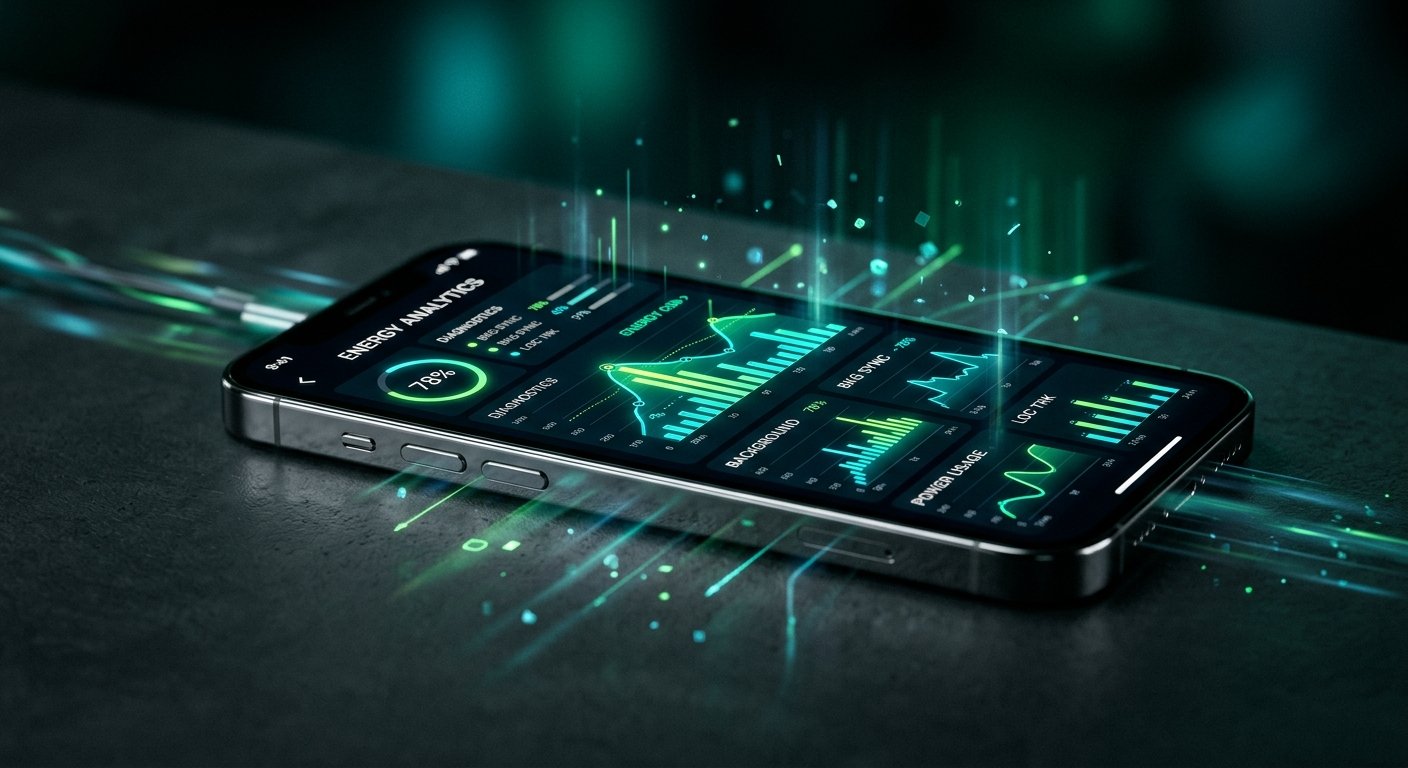
O consumo de bateria em segundo plano por aplicativos nem sempre indica defeito, pois funções como sincronização, áudio e localização exigem atividade legítima. Para identificar problemas reais, é necessário analisar o relatório de uso do sistema no Android ou iOS antes de tomar medidas restritivas.
Ações como atualizar aplicativos, reiniciar o aparelho e ajustar permissões devem ser priorizadas por serem medidas reversíveis. Restringir a atividade em segundo plano pode atrasar notificações importantes. Se o alto consumo persistir após as verificações, o usuário deve avaliar a saúde da bateria ou consultar o suporte técnico do fabricante.
Os apps consumindo bateria em segundo plano podem reduzir a autonomia do celular mesmo quando você não está olhando para a tela. Mas nem todo consumo em segundo plano indica defeito: música tocando, localização, sincronização e notificações podem exigir atividade legítima. Para encontrar um problema, compare o consumo de cada aplicativo com o que você fez no aparelho e limite apenas os apps que realmente gastam mais do que deveriam.
Em resumo: abra os ajustes de bateria, observe quais apps aparecem no topo e confira se o sistema aponta atividade em segundo plano. Se um app que você quase não usa continuar consumindo muita bateria, atualize-o, revise suas permissões e limite a atividade em segundo plano. Antes de restringir um app de mensagens, e-mail, navegação ou segurança, considere que algumas atualizações e notificações podem atrasar.
Os nomes e caminhos dos menus variam entre marcas, modelos e versões do Android e do iOS. Use a busca das Configurações ou Ajustes para encontrar “Bateria” e consulte a documentação do fabricante se as opções abaixo não aparecerem.
O que significa consumo de bateria em segundo plano?
Um app trabalha em segundo plano quando executa alguma tarefa sem estar aberto na tela. Ele pode atualizar informações, sincronizar dados, tocar áudio, acompanhar uma rota ou usar a localização, conforme as permissões e os recursos que você ativou.
O sistema operacional limita muitas dessas tarefas automaticamente. No iPhone, por exemplo, alguns apps suspensos podem buscar conteúdo novo com a Atualização em 2º Plano; outros continuam tarefas específicas, como reprodução de áudio ou localização. No Android, as opções e o nível de controle variam conforme o fabricante e a versão do sistema.
Por isso, fechar todos os apps à força não é uma solução geral. Um app que aparece na lista de recentes pode estar suspenso e sem atividade relevante; já um serviço de localização ou música pode continuar trabalhando porque você pediu que ele fizesse isso.
Como descobrir quais apps estão gastando mais bateria
Analise o histórico do aparelho antes de mudar configurações. Uma captura isolada mostra apenas um período específico: compare dias semelhantes e considere o tempo que você passou usando cada app, a intensidade do sinal e as tarefas que realizou.
No Android
Abra Configurações e procure por Bateria. Em muitos aparelhos, a tela de bateria apresenta o uso por app ou uma opção semelhante a “Uso da bateria”, “Detalhes de uso” ou “Uso da bateria por aplicativo”. Os nomes e a quantidade de informações disponíveis dependem do fabricante.
Toque nos apps da lista para verificar os detalhes. Quando o aparelho mostrar atividade em segundo plano, compare-a com o uso que você esperava daquele app. Se não encontrar o menu, use a busca das Configurações por “bateria” ou consulte o suporte do fabricante.
No iPhone
Abra Ajustes > Bateria. A tela mostra o uso da bateria e uma lista de apps e atividades do sistema. Em versões compatíveis, a opção Ver Todo o Uso da Bateria permite consultar o histórico dos últimos dias; a tela também pode indicar atividade em segundo plano ou outras condições que influenciaram o consumo.
Ao tocar em um app, verifique se a atividade em segundo plano explica boa parte do consumo. A Apple também pode exibir sugestões e avisos sobre tarefas temporárias, como a conclusão de uma atualização ou da configuração do aparelho.
Como interpretar o relatório sem tirar conclusões precipitadas
O primeiro item da lista não é automaticamente o culpado. Um app de vídeo, jogo ou câmera pode consumir bastante porque você o usou por muito tempo com a tela ligada; isso não significa necessariamente que ele continuou trabalhando depois que você saiu dele.
- Consumo alto com a tela ligada: pode refletir uso intenso, como jogos, vídeos, câmera, edição ou navegação.
- Atividade em segundo plano: confira se o app realmente precisa atualizar conteúdo, reproduzir áudio, sincronizar dados ou usar localização.
- Uso alto por pouco tempo: uma tarefa pontual, como enviar arquivos ou baixar conteúdo, pode explicar o pico.
- Consumo alto por vários dias sem uso correspondente: merece investigação, principalmente se o sistema apontar atividade em segundo plano.
- Consumo do sistema: pode estar ligado à tela, ao sinal móvel, à sincronização ou a processos do próprio aparelho; não atribua automaticamente esse gasto a um app específico.
As porcentagens mostram como o aparelho distribuiu o uso de bateria no intervalo selecionado; elas não medem, por si só, a saúde da bateria nem provam que um app tem defeito. Compare períodos parecidos e observe se o padrão se repete.
Por que um app pode consumir bateria quando você não o está usando?
O consumo pode ter uma causa esperada ou uma atividade que vale revisar. Considere o que o app faz e quais permissões você concedeu antes de restringi-lo.
- Localização: mapas, transporte, clima e apps de atividade física podem precisar da posição, especialmente durante uma rota ou monitoramento.
- Áudio ou vídeo: música, podcasts e transmissões podem continuar reproduzindo com a tela desligada.
- Sincronização: e-mail, fotos, arquivos e mensagens podem enviar ou receber dados em segundo plano.
- Notificações: alguns alertas despertam a tela ou acionam conexões e processamento.
- Conexão instável: sinal fraco de Wi-Fi ou rede móvel pode aumentar o esforço do aparelho para manter a conexão.
- Atualização ou configuração recente: o sistema pode concluir tarefas depois de uma atualização ou da configuração de um aparelho novo; em alguns casos, o consumo volta ao padrão após alguns dias.
- Falha ou versão desatualizada: um app ou sistema com problema pode repetir tarefas ou apresentar comportamento incomum.
Como limitar apps em segundo plano no Android
O Android não apresenta exatamente os mesmos menus em todos os celulares. Em alguns modelos, você pode abrir a tela de bateria, selecionar o app e restringir o uso em segundo plano; em outros, o controle aparece nas informações do aplicativo ou em uma área de economia de energia.
- Abra Configurações e acesse Bateria.
- Entre em uma opção como Uso da bateria, Ver detalhes ou equivalente.
- Selecione o app que aparece com consumo inesperado.
- Se o aparelho oferecer uma opção de atividade ou bateria em segundo plano, leia o efeito descrito na tela antes de restringir o app.
- Faça uma alteração por vez e observe o consumo e o funcionamento do app nos dias seguintes.
Em celulares Samsung Galaxy compatíveis, a seção Assistência do aparelho e bateria pode incluir opções como Limites de uso em segundo plano. Alguns modelos também permitem consultar os detalhes de bateria de um app e ativar limites diretamente nessa tela. A Samsung alerta que atualizações e notificações podem atrasar quando esses limites ficam ativos.
Se você quer apenas reduzir a atividade de um app que raramente usa, a restrição pode ser razoável. Evite aplicá-la automaticamente a mensageiros, e-mail, alarmes, localização compartilhada ou apps de segurança: o comportamento pode mudar, e alertas ou atualizações podem chegar com atraso.
Como limitar a Atualização em 2º Plano no iPhone
No iPhone, abra Ajustes > Geral > Atualização em 2º Plano. Você pode desativar o recurso ou escolher se ele funciona por Wi-Fi ou por Wi-Fi e dados celulares. Também é possível revisar as opções disponíveis para cada app na tela correspondente, conforme a versão do sistema.
Desativar a Atualização em 2º Plano impede que apps suspensos busquem determinados conteúdos dessa forma. Isso pode fazer com que algumas informações só sejam atualizadas quando você abrir o app. A alteração não significa necessariamente que todo tipo de notificação será bloqueado, pois diferentes recursos e serviços podem funcionar de maneiras distintas.
Se o consumo alto parece vir de notificações frequentes, revise as notificações daquele app em Ajustes > Notificações, em vez de bloquear atividade de que você precisa. Faça mudanças seletivas e confira o resultado.
Quando usar o modo de economia de bateria
O modo de economia pode ajudar quando você precisa prolongar a carga por algumas horas, mas ele reduz ou limita várias atividades do aparelho — não apenas a de um app específico.
- No Android: a Economia de bateria pode limitar ou desativar atividade em segundo plano. Alguns efeitos, recursos, conexões e apps podem sofrer atrasos.
- No iPhone: o Modo Pouca Energia limita recursos como Atualização em 2º Plano, busca de e-mail, downloads automáticos e certos efeitos, conforme o modelo e a versão.
Use esse modo como uma medida temporária quando a carga estiver baixa ou quando você não puder carregar o celular. Se um app específico causar o consumo, investigue-o separadamente em vez de manter restrições gerais sem necessidade.
O que fazer antes de restringir ou desinstalar um app
Comece por medidas reversíveis. Elas ajudam a descobrir se o consumo veio de uma falha temporária, de uma versão antiga ou de uma configuração específica.
- Atualize o app: instale atualizações pela loja oficial do aparelho.
- Reinicie o celular: faça uma reinicialização normal, sem restaurar o aparelho.
- Revise permissões: confira se o app precisa de acesso contínuo à localização, ao microfone ou a outros recursos.
- Reduza a atividade desnecessária: ajuste sincronização, reprodução automática ou notificações, quando as opções existirem.
- Observe o padrão: compare o relatório de bateria nos próximos dias, considerando seu uso habitual.
- Desinstale apenas se fizer sentido: se você não precisa do app e ele continua apresentando consumo excessivo, remova-o e veja se a situação melhora.
Antes de remover um app de mensagens, autenticação, banco ou segurança, confira se você consegue recuperar a conta e os dados. Não instale aplicativos de “limpeza de bateria” que prometem resolver tudo sem verificar a reputação e as permissões que solicitam.
Como distinguir consumo de app de desgaste da bateria
O relatório de uso ajuda a identificar o que consumiu carga em determinado período. A saúde da bateria, por outro lado, diz respeito à capacidade e ao estado da bateria recarregável ao longo do tempo. São informações diferentes: um app pode gastar muita energia em uma bateria saudável, e uma bateria desgastada pode durar pouco mesmo com uso moderado.
Se a autonomia continuar baixa após revisar os apps, confira a tela de saúde ou diagnóstico da bateria, quando o fabricante oferecer esse recurso. No iPhone, consulte Ajustes > Bateria > Saúde da Bateria ou a opção equivalente disponível para o modelo. Se o aparelho indicar necessidade de serviço, ou se desligar inesperadamente, procure o suporte oficial.
Quando o consumo rápido pode ser temporário
Depois de uma atualização do sistema ou da configuração inicial de um telefone, algumas tarefas podem continuar em segundo plano. No iPhone, a Apple recomenda aguardar alguns dias após uma atualização e verificar novamente; o aparelho pode indicar quando ainda conclui tarefas desse tipo.
Também observe o calor. O Android informa que temperaturas elevadas podem acelerar a descarga, mesmo quando o aparelho não está em uso, e podem prejudicar a bateria. Se o celular esquentar muito sem motivo claro, interrompa atividades pesadas, deixe-o em local fresco e procure orientação do fabricante se o comportamento persistir.
Quando procurar ajuda técnica
Procure o suporte do fabricante se o celular continuar descarregando rapidamente após as atualizações, uma reinicialização e a revisão dos apps; se aquecer muito sem uso intenso; se desligar com carga restante; ou se o diagnóstico indicar problema na bateria.
Antes de pedir ajuda, anote o modelo, a versão do sistema, quando o problema começou, os apps que aparecem no relatório e qualquer aviso exibido pelo aparelho. Evite restaurar as configurações de fábrica como primeira tentativa: essa medida apaga dados locais e exige preparação e backup.
Checklist rápido para diagnóstico de bateria
- Consultei o uso da bateria em um período representativo?
- Separei o tempo de tela ligada da atividade em segundo plano?
- Verifiquei se o app precisa de localização, áudio ou sincronização contínua?
- Atualizei o app e o sistema pelos canais oficiais?
- Limitei apenas apps que não precisam funcionar continuamente?
- Considerei que notificações e atualizações podem atrasar após uma restrição?
- Verifiquei se o consumo pode estar ligado a sinal fraco, calor ou atualização recente?
- Consultei a saúde da bateria se a autonomia continuou baixa?
Perguntas frequentes
Devo fechar todos os apps para economizar bateria?
Não como regra. Apps recentes podem estar suspensos, e fechá-los à força não resolve necessariamente o consumo. Identifique o app que realmente apresenta atividade elevada e ajuste apenas o que for necessário.
Por que um app aparece no topo da lista de bateria?
Ele pode ter consumido mais energia no período analisado por causa do tempo de uso, da tela, da localização, do áudio ou de tarefas em segundo plano. A posição na lista, isoladamente, não prova defeito. Compare o consumo com o que você fez no celular.
Se eu bloquear a atividade em segundo plano, ainda receberei notificações?
Isso depende do app, do sistema e do tipo de restrição. Atualizações e notificações podem atrasar em alguns aparelhos ou apps. Se alertas imediatos forem importantes, não limite o app sem conferir o efeito descrito na tela e testar o comportamento.
Desativar a Atualização em 2º Plano no iPhone bloqueia todas as notificações?
Não necessariamente. Esse ajuste limita a busca de conteúdo em segundo plano, mas diferentes notificações e serviços podem funcionar de outra forma. Verifique também as opções de notificação do app e teste as mudanças que fizer.
O que fazer se o consumo aumentou depois de uma atualização?
Confira se o sistema mostra uma atividade de atualização em andamento e observe o aparelho durante alguns dias. Tarefas posteriores à atualização podem afetar temporariamente a autonomia; se o consumo continuar fora do padrão, atualize os apps e consulte o suporte do fabricante.
Consumo alto significa que a bateria está estragada?
Não. O relatório de consumo aponta quais apps ou atividades usaram carga no período; a saúde da bateria é uma avaliação diferente. Consulte o diagnóstico de saúde oferecido pelo sistema ou fabricante se a autonomia continuar baixa.
Um sinal fraco pode fazer a bateria acabar mais rápido?
Sim. O celular pode gastar mais energia tentando manter a conexão em uma área de sinal fraco. Compare o comportamento em um local com sinal melhor e confira se o relatório de bateria identifica problemas de cobertura.
Fontes oficiais consultadas
- Ajuda do Android — Obtenha a máxima autonomia da bateria no seu dispositivo Android. Recomenda restringir apps com alto consumo e explica efeitos do modo de economia de bateria; os ajustes variam por fabricante.
- Apple — Se a bateria do iPhone ou do iPad descarregar muito rápido. Explica como conferir o uso diário, a atividade em segundo plano, sinais fracos e tarefas temporárias após atualizações.
- Apple — Verificar o uso da bateria no iPhone. Mostra onde consultar o uso da bateria e as sugestões exibidas pelo iPhone.
- Apple — Alternar entre apps no iPhone, iPad ou iPod touch. Explica a Atualização em 2º Plano e por que fechar todos os apps não é uma solução geral para lentidão ou descarga rápida.
- Apple — Use o Modo Pouca Energia para economizar bateria. Descreve recursos que o modo pode limitar no iPhone e no iPad.
- Samsung Brasil — O que fazer se o dispositivo Galaxy desligar inesperadamente. Orienta a verificar o uso da bateria e informa que limites em segundo plano podem atrasar atualizações e notificações.
- Samsung Brasil — O que é o recurso Assistência do aparelho nos smartphones Galaxy? Apresenta recursos de bateria e assistência disponíveis em modelos Galaxy compatíveis.
Se você está configurando um Android novo, confira também o guia do Guia Prática sobre configurar um celular Android novo e transferir seus dados.