
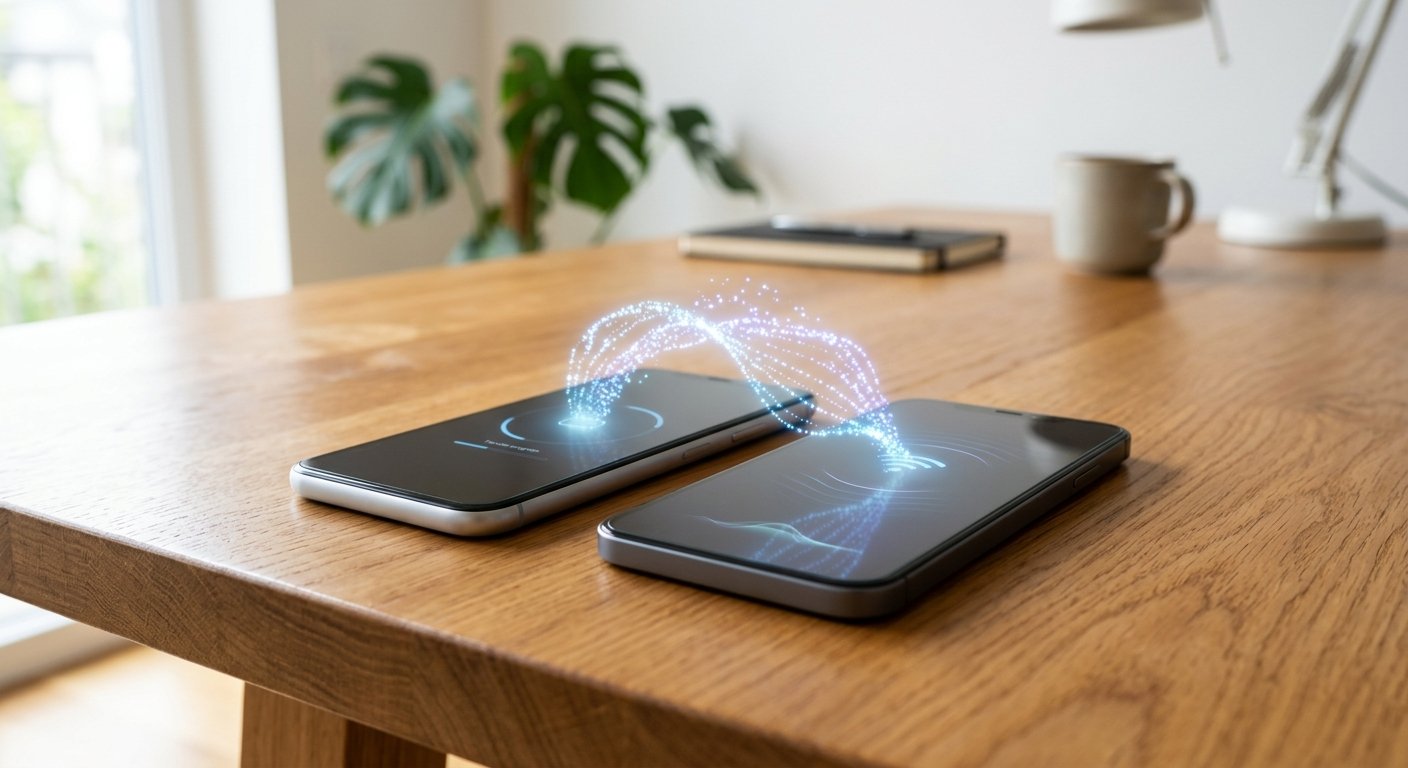
A configuração de um novo celular Android pode ser feita por transferência direta do aparelho antigo ou restaurando um backup da Conta do Google. Para garantir o processo, é necessário carregar os dispositivos, conectar-se ao Wi-Fi e verificar o backup das contas previamente.
Como os backups do Android não cobrem todos os dados, aplicativos como WhatsApp, bancos e autenticadores exigem configurações individuais. O usuário deve validar fotos, conversas, arquivos e a linha telefônica no novo aparelho antes de redefinir ou descartar o celular antigo.
Configurar um celular Android novo pode incluir transferir dados diretamente do aparelho antigo, restaurar uma cópia da Conta do Google ou começar do zero. Nenhum desses métodos garante que todos os dados e configurações de todos os aplicativos serão copiados; por isso, confira o que é importante e mantenha o telefone antigo até validar a transferência.
Se ainda tem acesso ao aparelho antigo, a transferência direta durante a configuração costuma ser a opção mais prática para copiar o máximo possível. Se ele não está disponível, você pode restaurar os dados que foram salvos na Conta do Google. As telas e os nomes dos menus variam conforme a marca, o modelo e a versão do Android.
Antes de configurar o Android novo
Reserve tempo para a transferência: baixar aplicativos, sincronizar fotos e recuperar dados pode levar bastante tempo, dependendo da conexão e do volume de conteúdo. Não conte com a promessa de concluir tudo em poucos minutos.
Antes de começar, prepare os dois aparelhos:
- Carregue os celulares: mantenha os dois carregados ou conectados à energia durante uma transferência longa. O Google recomenda carregar os aparelhos antes de começar.
- Tenha o aparelho antigo à mão: desbloqueie-o com o PIN, padrão ou senha e mantenha-o por perto.
- Confira sua Conta do Google: confirme o endereço e a senha da conta usada no aparelho antigo. Se utiliza mais de uma conta, identifique qual contém o backup e os dados que deseja recuperar.
- Conecte-se a uma rede Wi-Fi: uma conexão estável ajuda a baixar atualizações e restaurar dados. As opções de conexão podem variar conforme o aparelho e o método de transferência.
- Atualize o backup: no celular antigo, procure por “Backup” nas Configurações e confira a data da última cópia e os tipos de dados incluídos.
- Verifique fotos e vídeos separadamente: confirme no Google Fotos se os itens importantes foram enviados à conta correta. Fotos e vídeos podem ser sincronizados pelo Google Fotos, em vez de aparecerem como parte da restauração geral do dispositivo.
- Anote acessos importantes: confirme que consegue entrar na Conta do Google, no e-mail principal e em aplicativos essenciais antes de trocar de aparelho.
O caminho até o backup varia. Em muitos Androids, é possível procurar por Backup na busca das Configurações ou acessar uma seção relacionada a Google, Serviços do Google ou Contas e backup. Consulte também a orientação oficial sobre como fazer backup ou restaurar dados em um dispositivo Android.
O que o backup do Android pode salvar
O backup associado à Conta do Google pode incluir aplicativos e dados de aplicativos, histórico de chamadas, contatos, configurações do dispositivo e mensagens SMS e MMS. Recursos de aplicativos específicos do Google podem guardar outros dados: por exemplo, mensagens RCS no Google Mensagens e fotos e vídeos no Google Fotos.
Isso não significa que todos os aplicativos recuperarão todo o conteúdo. O próprio Google informa que nem todos os apps fazem backup ou restauram todos os dados e configurações. Alguns exigem login novamente, têm cópia própria ou não transferem informações locais. Aplicativos bancários, autenticadores, carteiras digitais, jogos e ferramentas de trabalho podem precisar de uma configuração separada.
Em geral, contatos salvos na Conta do Google e dados sincronizados por serviços Google podem reaparecer após o login. Arquivos guardados apenas na memória interna, em pastas específicas ou em serviços de terceiros podem exigir cópia manual ou instruções do desenvolvedor.
Opção 1: transferir diretamente do aparelho antigo
Se o celular antigo está funcionando, escolha a transferência direta quando o novo Android oferecer essa opção durante a configuração. Dependendo do aparelho, o processo pode usar uma conexão entre os dispositivos, um cabo ou instruções exibidas na tela.
- Ligue o novo Android e avance pelas primeiras telas de configuração.
- Quando o aparelho perguntar se você quer configurar usando outro dispositivo, escolha a opção referente a um celular Android, se ela estiver disponível.
- Siga as instruções para aproximar, conectar ou parear os aparelhos. Em alguns casos, será necessário escanear um código QR.
- Desbloqueie o aparelho antigo e informe o PIN, padrão ou senha quando solicitado.
- Escolha a opção para copiar aplicativos e dados e selecione o conteúdo que deseja transferir.
- Mantenha os dispositivos conectados e siga as instruções até que o processo indique que a transferência foi concluída.
- Depois, deixe o novo celular conectado à internet para que aplicativos, fotos e outros dados continuem sincronizando ou sendo baixados.
As etapas exatas dependem da marca e do modelo. O procedimento para um Pixel, por exemplo, pode não ser igual ao de um Samsung Galaxy, Motorola ou outro Android. Use as instruções mostradas nos aparelhos e, se houver diferenças importantes, consulte o suporte do fabricante.
O Google também informa que a configuração pode permitir transferir credenciais de Wi-Fi e Contas do Google do aparelho antigo, mediante confirmação. Verifique qual conta ficará associada aos dados antes de continuar.
Opção 2: restaurar um backup da Conta do Google
Se o celular antigo não está disponível, ou se você prefere recuperar uma cópia guardada na nuvem, use o backup associado à sua Conta do Google. Para restaurar a maior parte dos dados do dispositivo, a opção normalmente aparece durante a configuração inicial do novo aparelho ou depois de uma redefinição de fábrica.
- Ligue o novo celular e avance pelas telas iniciais.
- Conecte-se à internet e faça login na Conta do Google associada ao backup.
- Quando o Android oferecer a restauração, escolha a cópia correspondente ao aparelho antigo.
- Se solicitado, informe o PIN, padrão ou senha de bloqueio do aparelho antigo.
- Selecione os dados e aplicativos que deseja recuperar e siga as instruções na tela.
- Depois da configuração, mantenha o celular conectado à internet enquanto os dados e aplicativos terminam de sincronizar ou baixar.
As fotos e os vídeos já sincronizados com o Google Fotos podem ser acessados nesse serviço quando você entrar na conta correta. A restauração dos demais dados do backup pode levar até 24 horas para terminar, segundo a Ajuda do Android.
O novo celular já foi configurado?
Adicionar a Conta do Google a um aparelho já configurado pode sincronizar dados da conta, como contatos, e oferecer algumas opções de restauração. Porém, o Google informa que a recuperação dos demais dados salvos no backup do dispositivo ocorre durante a configuração inicial ou após uma redefinição de fábrica.
Antes de redefinir um celular novo, confirme que não há nele fotos, mensagens ou arquivos que você ainda não salvou. A redefinição apaga os dados locais. Se precisar recuperar o backup completo e não encontrar a opção apropriada, consulte o fabricante do aparelho antes de apagar qualquer coisa.
Limites importantes da transferência e da restauração
- Compatibilidade entre versões: o Google alerta que um backup de uma versão mais recente do Android não pode ser restaurado em um aparelho com uma versão anterior. Se o novo telefone estiver numa versão mais antiga, a transferência pode ficar incompleta.
- Dados de aplicativos: nem todos os apps incluem todos os dados no backup. Alguns exigem login, ativação ou exportação própria.
- Fotos e vídeos: verifique se estão sincronizados no Google Fotos; não presuma que a cópia geral do aparelho incluiu todos os arquivos de imagem.
- Arquivos locais: documentos e pastas guardados apenas no armazenamento interno podem não ser recuperados pelo backup geral. Confira se precisam ser copiados para um serviço de nuvem ou computador.
- Aparelhos de trabalho: o backup do Android pode não estar disponível para dispositivos gerenciados pela empresa ou configurados exclusivamente para trabalho.
- Configurações do fabricante: dados específicos de uma marca podem exigir o aplicativo ou o processo de migração do fabricante.
- Contas e senhas: alguns serviços pedem que você entre novamente ou confirme sua identidade no aparelho novo.
Antes da migração, pode ser útil instalar no aparelho antigo as atualizações de sistema disponíveis. No novo celular, atualize o Android depois de concluir a configuração inicial, seguindo as opções oferecidas pelo fabricante.
WhatsApp: faça uma transferência própria das conversas
Não conte apenas com a cópia geral do Android para preservar o histórico do WhatsApp. O WhatsApp tem opções próprias para transferir conversas ou restaurá-las, e o Google ressalta que a transferência do WhatsApp não é garantida em todos os casos.
No Android novo, o WhatsApp pode oferecer a opção de transferir os dados do aparelho antigo por Wi-Fi ou restaurar um backup associado à Conta do Google. Use o mesmo número de telefone e, se restaurar da nuvem, a mesma Conta do Google usada no backup. Confira a data da cópia no aparelho antigo antes de começar.
Não mescle históricos por conta própria. A orientação do Google informa que, se você restaurar o histórico antigo no novo aparelho, ele substituirá o histórico criado no novo telefone; os dois históricos não são mesclados. Evite também aplicativos de migração de terceiros, que o WhatsApp não oferece suporte.
Para instruções detalhadas sobre backup, restauração, transferência e problemas comuns, consulte nosso guia sobre como fazer backup do WhatsApp e restaurar conversas e a página oficial do Google sobre transferir dados do WhatsApp para um novo Android.
Autenticadores, bancos e outros aplicativos importantes
Aplicativos que protegem o acesso a contas podem exigir uma transferência própria. Antes de apagar ou entregar o aparelho antigo, abra cada autenticador e siga as instruções oficiais para sincronizar, exportar ou transferir as contas. Confira também se você tem códigos de recuperação ou outro método de acesso.
Se usa o Google Authenticator com a sincronização da Conta do Google ativada, os códigos podem aparecer no novo dispositivo depois que você entrar na mesma conta no aplicativo. Se usa o app sem uma Conta do Google, a Ajuda do Google descreve a transferência manual por exportação e leitura de um QR code entre os aparelhos. Confirme que os códigos funcionam no novo celular antes de apagar o antigo.
Aplicativos bancários, carteiras digitais, e-mail corporativo e serviços de trabalho podem pedir reativação ou validação adicional. Consulte o próprio serviço e mantenha disponível um método alternativo de autenticação durante a migração.
Chip físico e eSIM
A transferência de dados não ativa necessariamente a linha telefônica. Se usa um chip físico, verifique se o novo aparelho aceita o formato do seu chip e siga as instruções da operadora. Se usa eSIM, a transferência depende do aparelho, da operadora e da disponibilidade do recurso.
Em alguns modelos Pixel, a transferência automática de SIM ou eSIM pode estar disponível durante a configuração; os requisitos e a compatibilidade variam por operadora e dispositivo. Se a opção não aparecer ou falhar, não apague o eSIM do aparelho antigo antes de confirmar a ativação da linha no novo. Entre em contato com a operadora para receber um novo perfil ou instruções específicas.
Como conferir se a transferência deu certo
Não se limite a verificar se os ícones dos aplicativos apareceram. Abra os serviços importantes e confira os dados dentro deles. Use esta lista como revisão final:
- Contatos: confirme que os contatos principais aparecem e que estão associados à conta correta.
- Fotos e vídeos: abra o Google Fotos, confirme a conta e procure imagens antigas e recentes que você considera importantes.
- Mensagens e chamadas: verifique SMS, histórico de chamadas e, quando aplicável, mensagens RCS.
- WhatsApp: abra conversas importantes e confira mídias, além da data do backup ou da transferência.
- Autenticadores: teste o acesso a uma ou mais contas protegidas, sem compartilhar códigos com ninguém.
- Aplicativos bancários: abra os apps oficiais e conclua a validação exigida pelo banco.
- Arquivos: confira documentos, downloads e pastas que estavam guardados apenas no aparelho antigo.
- Linha telefônica: teste chamadas, SMS e dados móveis; confirme a ativação do eSIM, se aplicável.
- Contas e serviços: entre novamente nos aplicativos que exigirem autenticação e confira se as configurações essenciais foram restauradas.
Se encontrar dados ausentes, não redefina o aparelho antigo. Mantenha-o acessível enquanto verifica o backup, a sincronização e as instruções específicas do aplicativo.
Configurações importantes depois da migração
Defina um bloqueio de tela
Configure um PIN, uma senha ou um padrão que não seja fácil de adivinhar. Se o aparelho oferecer biometria, como impressão digital ou reconhecimento facial, você pode configurá-la como forma de desbloqueio adicional. O Android também usa o bloqueio de tela em alguns processos de proteção e restauração.
Confira as atualizações e a proteção do aparelho
Abra as Configurações e verifique se há atualizações do Android e dos aplicativos. Também confira as opções de segurança e privacidade disponíveis no seu modelo, incluindo a proteção do Google Play Protect e as ferramentas para localizar, bloquear ou proteger um aparelho perdido. A localização dos menus muda conforme a versão e o fabricante.
Revise permissões e notificações
Veja quais aplicativos podem acessar localização, câmera, microfone, contatos e arquivos. Se preferir, oculte o conteúdo de notificações sensíveis na tela bloqueada. A configuração adequada depende de como você usa o aparelho.
Quando é seguro apagar ou entregar o celular antigo?
Somente depois de confirmar que os dados importantes estão no novo aparelho ou em um backup acessível. O Google recomenda limpar o dispositivo antigo apenas após verificar que os dados foram copiados para o novo. Isso é especialmente importante para conversas, fotos, arquivos locais, autenticadores e aplicativos que não restauram automaticamente seus dados.
Antes de redefinir o aparelho antigo:
- Confira os dados essenciais no celular novo e faça login nos aplicativos necessários.
- Verifique se fotos, vídeos e arquivos estão sincronizados ou copiados para o local desejado.
- Confirme que o WhatsApp e os autenticadores funcionam no novo aparelho.
- Confirme que a linha telefônica e o eSIM, se houver, estão ativos no novo celular.
- Guarde os dados de acesso à Conta do Google e confirme que consegue recuperá-la.
- Só então siga as instruções do fabricante para remover seus dados e redefinir o aparelho para as configurações de fábrica.
A redefinição apaga o conteúdo local. Além disso, a proteção do Android pode exigir a Conta do Google previamente associada ao telefone depois de uma restauração de fábrica. Antes de entregar o aparelho a outra pessoa, siga o procedimento oficial do fabricante e confirme que não deixou nele informações pessoais.
Problemas comuns ao configurar um Android novo
O backup não aparece
Confira se entrou na Conta do Google correta e se o aparelho antigo terminou de fazer o backup. Verifique também se a cópia corresponde ao dispositivo desejado. Se houver várias contas, tente identificar qual delas está vinculada aos dados antes de prosseguir.
Alguns dados não foram transferidos
Confirme se o aplicativo oferece backup próprio, se os dados estavam sincronizados e se a versão do Android é compatível. Alguns conteúdos precisam ser baixados novamente, importados manualmente ou transferidos pelo aplicativo do fabricante. Consulte o suporte do desenvolvedor quando os dados forem específicos de um app.
A transferência foi interrompida
Mantenha os aparelhos carregados e conectados conforme as instruções na tela. Confira a rede, o cabo ou o pareamento utilizado e reinicie o processo somente se o próprio aparelho recomendar. Se os dois celulares ainda estiverem acessíveis, não apague nenhum deles enquanto não verificar o que já foi copiado.
O aparelho novo tem uma versão mais antiga do Android
O Google alerta que a restauração pode ser incompleta quando o aparelho novo tem uma versão do Android anterior à do antigo. Verifique se há uma atualização disponível para o novo celular e consulte o fabricante antes de repetir a restauração ou redefinir o dispositivo.
Faltam conversas ou mídias do WhatsApp
Confira a data do último backup e se o mesmo número de telefone e a Conta do Google corretos foram usados. O WhatsApp pode levar algum tempo para recuperar imagens; consulte o guia específico de backup e restauração do WhatsApp antes de desinstalar o aplicativo ou apagar dados.
Perguntas frequentes
Preciso de uma Conta do Google para configurar um Android?
A Conta do Google é necessária para acessar e restaurar dados associados a ela e usar serviços como a Play Store. As opções disponíveis para configurar o aparelho sem uma conta podem variar conforme o modelo e a versão do Android.
O backup do Android salva tudo?
Não. O backup pode incluir dados do dispositivo, como contatos, histórico de chamadas, configurações, SMS e dados de alguns aplicativos, mas nem todos os apps salvam ou restauram todas as informações. Fotos, vídeos, WhatsApp, autenticadores e arquivos locais podem exigir verificações ou procedimentos próprios.
Posso restaurar o backup depois de terminar a configuração?
Alguns dados da Conta do Google podem sincronizar depois que você adiciona a conta ao aparelho. No entanto, a restauração dos demais dados do backup do dispositivo costuma ser oferecida durante a configuração inicial ou após uma redefinição de fábrica. Antes de redefinir um celular já usado, faça cópia dos dados que estiverem nele.
Posso apagar o celular antigo assim que os aplicativos aparecerem no novo?
Não é recomendável. A presença dos aplicativos não prova que todos os dados foram recuperados. Primeiro abra os serviços importantes e confira conversas, fotos, arquivos, autenticação e linha telefônica no novo aparelho.
O eSIM é transferido junto com os outros dados?
Nem sempre. A transferência depende do aparelho, da operadora e do suporte ao recurso. Confirme que a linha está ativa no celular novo antes de remover o perfil do aparelho antigo; se necessário, peça ajuda à operadora.
Posso transferir conversas do WhatsApp usando apenas o backup geral do Android?
Não conte apenas com ele. O WhatsApp oferece opções próprias de transferência e restauração, e a disponibilidade depende do procedimento e das contas usadas. Siga as instruções oficiais e não espere que históricos diferentes sejam mesclados.
Artigos relacionados
- Como fazer backup do WhatsApp e restaurar conversas
- Como liberar espaço no celular sem apagar fotos da nuvem
- Como usar o Celular Seguro em caso de perda ou roubo do celular
Fontes oficiais
- Google Android — Mudar para um novo dispositivo Android
- Google Android — Fazer backup ou restaurar dados no dispositivo Android
- Google Android — Transferir dados do WhatsApp para um novo Android
- Google Contas — Transferir ou sincronizar códigos do Google Authenticator
- Google Pixel — Transferir um SIM ou eSIM para um novo telefone
- Google Android — Proteger o dispositivo contra uso sem autorização
5 comentários em “Como configurar um celular Android novo e transferir seus dados”