
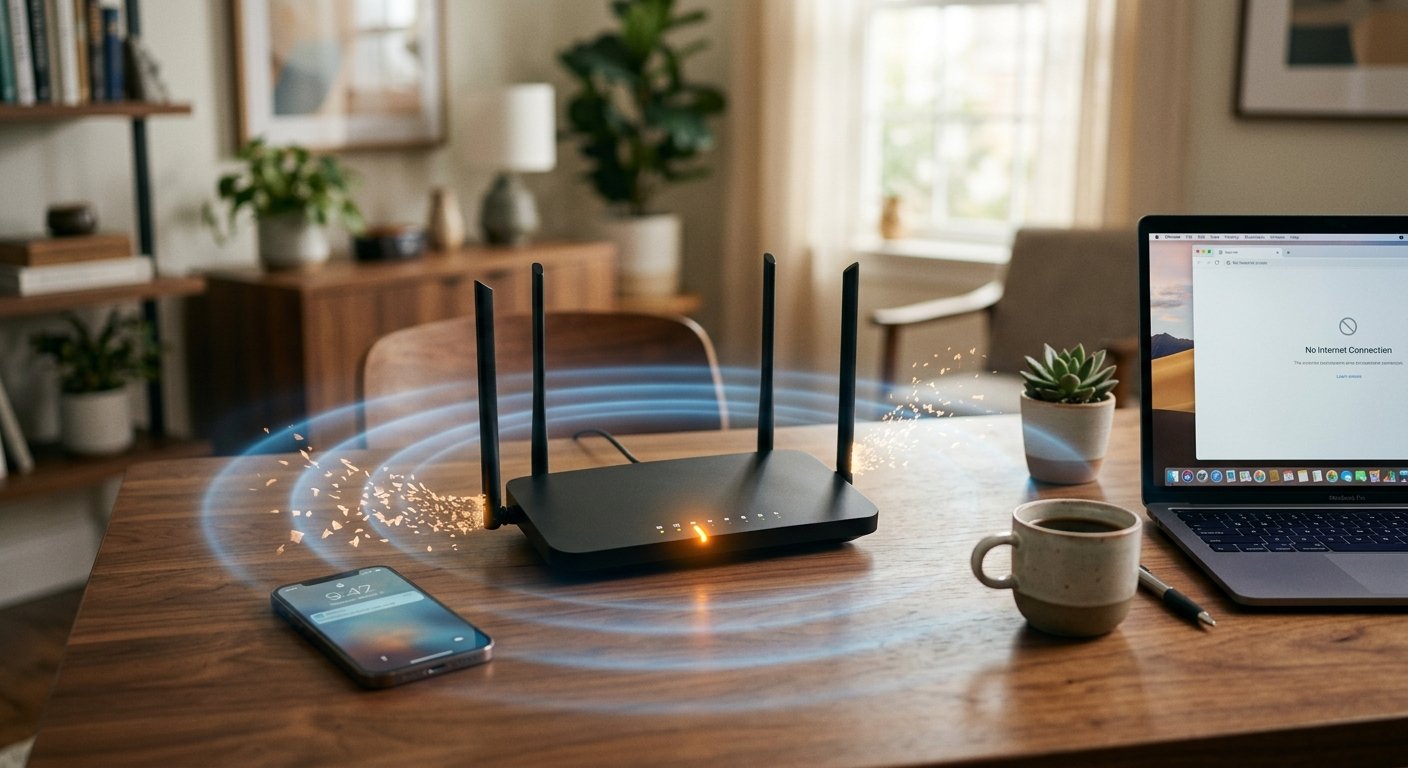
O aviso de Wi-Fi sem internet indica falha no acesso externo, devendo-se identificar se o problema é isolado ou geral. Testar outros aplicativos e conectar diferentes dispositivos à rede ajuda a determinar se a causa está no próprio aparelho, na conexão local ou na operadora de telefonia.
Para resolver, pode-se reiniciar o Wi-Fi do dispositivo ou desligar e ligar o roteador e o modem da tomada. Deve-se evitar usar o botão de redefinição para não perder as configurações. Caso múltiplos aparelhos sigam desconectados, é recomendável contatar o suporte técnico da provedora.
O aviso de Wi-Fi conectado, mas sem internet significa que o aparelho conseguiu se comunicar com a rede sem fio, mas não está conseguindo acessar sites e serviços on-line. A causa pode estar no próprio dispositivo, no roteador, no modem ou na conexão fornecida pela operadora; por isso, vale identificar primeiro se o problema afeta um aparelho ou todos eles.
Faça as verificações simples abaixo antes de alterar configurações avançadas. Evite apertar o botão de redefinição do roteador: ele pode restaurar os ajustes de fábrica e apagar o nome e a senha personalizados da rede.
Descubra se o problema está em um aparelho ou na rede
Comece testando mais de um serviço, como um site conhecido e um aplicativo que costuma acessar a internet. Se apenas um site ou aplicativo falhar, a conexão pode estar funcionando e o problema pode ser específico daquele serviço.
Em seguida, conecte outro aparelho à mesma rede Wi-Fi e tente abrir uma página. Se o segundo aparelho também não acessar a internet, a causa provavelmente não está limitada ao primeiro dispositivo. Se os outros aparelhos funcionarem, concentre as próximas verificações no aparelho afetado.
- Só um aparelho está sem acesso: verifique as configurações e a conexão desse aparelho.
- Vários aparelhos estão sem acesso: confira o roteador, o modem e a situação do serviço da operadora.
- Somente um site ou aplicativo falha: teste outro serviço antes de alterar a rede.
Faça as primeiras verificações no aparelho
Confira se o Wi-Fi está ativado e se o aparelho está conectado à rede certa. Em celulares, veja também se o modo avião está desativado. Os nomes e a localização dos ajustes variam conforme o modelo e a versão do sistema.
Depois, desligue e ligue o Wi-Fi no aparelho e tente abrir novamente um site. Se isso não resolver, reinicie o dispositivo. No Android, o Google recomenda reiniciar o aparelho e alternar entre Wi-Fi e dados móveis para comparar a conexão; no iPhone e no iPad, a Apple orienta verificar a rede e testar outros dispositivos conectados.
Se usar dados móveis para testar, observe que o aparelho poderá consumir sua franquia. Ao terminar, você pode desligar os dados móveis e voltar a testar o Wi-Fi.
Confira o roteador e o modem com segurança
Se vários aparelhos estiverem sem internet, verifique se o roteador e o modem estão ligados e se os cabos parecem firmes. Não desconecte cabos que você não reconhece; em caso de dúvida, consulte o manual do equipamento ou fale com a operadora.
Se os equipamentos forem seus e você souber como reiniciá-los, desligue-os da tomada, aguarde cerca de 30 segundos e ligue-os novamente. Quando o modem e o roteador forem aparelhos separados, aguarde o modem voltar a funcionar antes de ligar o roteador. A conexão pode levar alguns minutos para se restabelecer; durante a reinicialização, os aparelhos da casa ficarão temporariamente sem Wi-Fi.
Reiniciar não é o mesmo que redefinir: reiniciar desliga e liga o equipamento; redefinir pode restaurar as configurações de fábrica. Não pressione o botão “Reset” como tentativa inicial, pois isso pode exigir que a rede seja configurada novamente.
Veja se há uma interrupção da operadora
Se nenhum aparelho conseguir acessar a internet depois das verificações básicas, pode haver uma interrupção no serviço ou uma falha na conexão que chega à residência. Consulte os canais oficiais da operadora, se estiverem acessíveis por dados móveis, ou entre em contato com o suporte usando o telefone de atendimento informado pela empresa.
As luzes do modem ou do roteador podem ajudar a descrever o problema, mas os símbolos e significados variam conforme o modelo. Consulte o manual ou a página oficial do fabricante em vez de presumir que uma luz específica sempre indica a mesma falha.
Se o problema acontecer em apenas um aparelho
Se outros dispositivos acessam a internet normalmente, mas um aparelho não, aproxime-o do roteador e teste novamente. Se ele estiver longe ou separado por paredes e obstáculos, o sinal pode estar fraco; no entanto, um sinal Wi-Fi forte, por si só, não garante que a conexão com a internet esteja funcionando.
Você também pode desligar e ligar o Wi-Fi do aparelho e reiniciá-lo. Em um computador com Windows, use a solução de problemas de rede disponível no sistema. No Android, os menus de conexão podem aparecer como “Rede e Internet” ou “Conexões”, dependendo do fabricante. No iPhone ou iPad, confira em Ajustes se o Wi-Fi está ativado e se aparece a marca de seleção junto à rede correta.
Se a rede for de uma empresa, escola, hotel ou outro local administrado por terceiros, não altere configurações do roteador. Fale com o responsável pela rede ou com a equipe de suporte.
Quando procurar ajuda em vez de mudar configurações
Peça ajuda à operadora se vários aparelhos permanecerem sem internet após a reinicialização, se o equipamento indicar uma falha que você não consegue identificar ou se houver suspeita de interrupção do serviço. Se apenas um aparelho falhar em diferentes redes Wi-Fi, consulte o fabricante ou o suporte técnico do dispositivo.
Evite redefinir as configurações de rede ou do roteador sem entender o efeito. No iPhone e no iPad, por exemplo, redefinir os ajustes de rede remove redes Wi-Fi e senhas salvas e também afeta ajustes de rede celular e VPN. Se o dispositivo for administrado por uma empresa ou escola, consulte o administrador antes de fazer essa alteração.
Checklist rápido
- Testei mais de um site ou aplicativo?
- Verifiquei se outros aparelhos conectados à mesma rede também estão sem internet?
- Confirmei se o aparelho está na rede Wi-Fi correta e com o modo avião desativado?
- Desliguei e liguei o Wi-Fi ou reiniciei o aparelho?
- Se vários aparelhos foram afetados, conferi com segurança o modem, o roteador e os cabos?
- Reiniciei o equipamento sem pressionar o botão de redefinição?
- Verifiquei com a operadora se há uma interrupção do serviço?
Perguntas frequentes
Por que aparece “conectado” se não consigo abrir sites?
O aparelho pode estar conectado ao roteador por Wi-Fi, mas a rede não está conseguindo acessar a internet. Também pode haver uma falha limitada a um site, aplicativo ou ao próprio aparelho; por isso, teste outros serviços e dispositivos.
Como saber se o problema está no roteador ou no celular?
Conecte outro aparelho à mesma rede. Se vários aparelhos não acessarem a internet, verifique o roteador, o modem e a operadora. Se apenas um aparelho falhar, concentre as verificações nele e teste-o, se possível, em outra rede confiável.
Devo apertar o botão “Reset” do roteador?
Não como primeira tentativa. Esse botão pode restaurar as configurações de fábrica e apagar ajustes personalizados. Para uma tentativa simples, reinicie o equipamento desligando-o e ligando-o novamente, sem pressionar “Reset”.
Posso usar dados móveis enquanto resolvo o problema?
Sim, você pode usá-los se o aparelho tiver dados móveis disponíveis, mas esse uso pode consumir sua franquia ou gerar custos conforme seu plano. Confira as condições do serviço e desligue os dados móveis quando não precisar mais deles.
O que faço se só um site não abrir?
Teste outros sites e aplicativos. Se eles funcionarem, o problema pode estar restrito ao serviço que você tentou acessar; nesse caso, mudar as configurações do roteador provavelmente não é o primeiro passo indicado.
Fontes oficiais
- Microsoft — Corrigir problemas de conexão Wi-Fi no Windows. Orientações para verificar o estado da conexão, testar outro dispositivo e reiniciar modem e roteador.
- Ajuda do Android — Corrigir problemas de conexão com a Internet em dispositivos Android. Recomendações de reinício, alternância entre Wi-Fi e dados móveis e verificações do roteador.
- Apple — Se não for possível conectar-se ao Wi-Fi no iPhone ou iPad. Orientações para testar outros dispositivos, verificar o roteador e entender o efeito de redefinir os ajustes de rede.
Se você estiver planejando uma viagem e quiser consultar mapas mesmo sem conexão, veja também o guia Como baixar mapas offline no Google Maps para viajar sem internet.